打印模型的数据传输有多种,如U盘传输和Flash Studio传输。下面重点介绍U盘传输的方法与步骤。
注意:U盘传输数据前请做好打印前的准备。如果不清楚打印前需要做那些准确认,请阅读“打印前的准备”篇章。
¶ 从Flash Studio中导出打印模型数据
使用Flash Studio进行模型的切片后,可以在右上角的下拉菜单中看到一些选项,如打印单盘、发送、导出单盘切片文件、导出G-code文件。
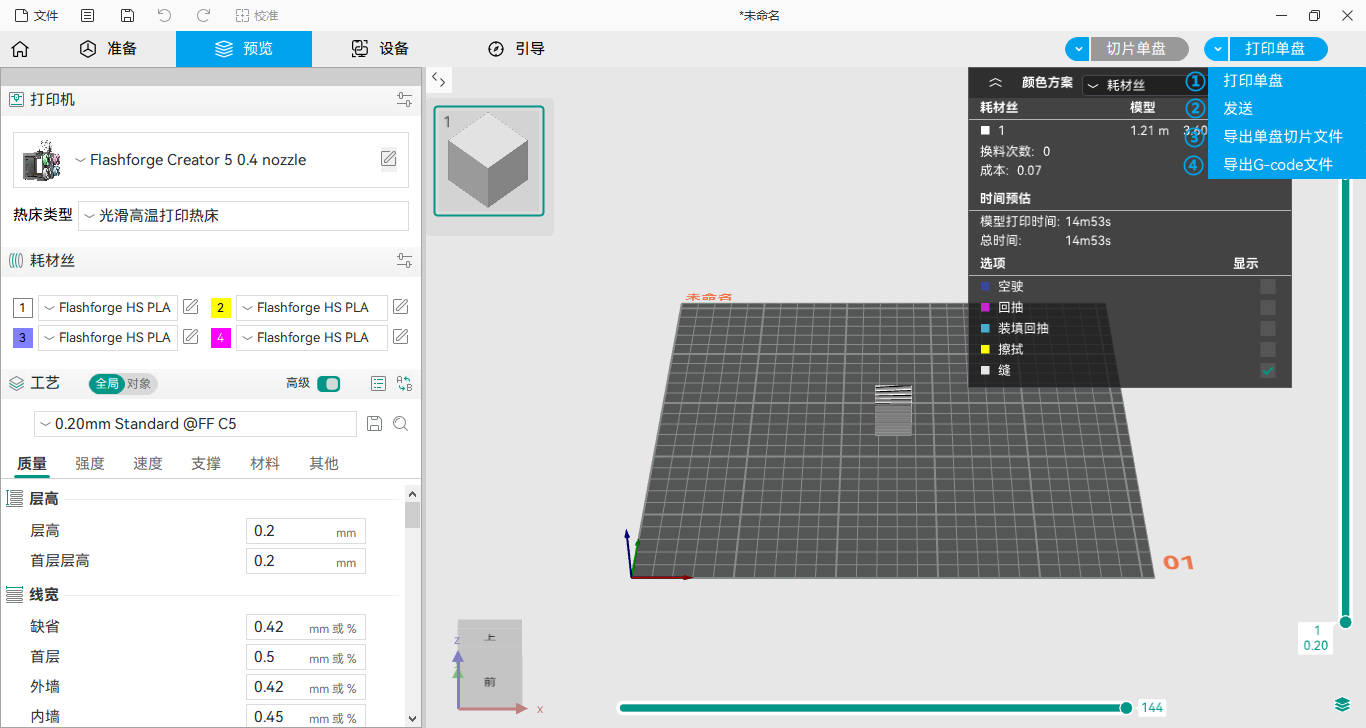
①打印单盘:发送切片后的3mf文件到打印机,并直接开始打印
②发送:发送切片后的3mf文件到打印机
③导出单盘切片文件:导出切片后的3mf文件
④导出G-code文件:导出切片后的G-code文件
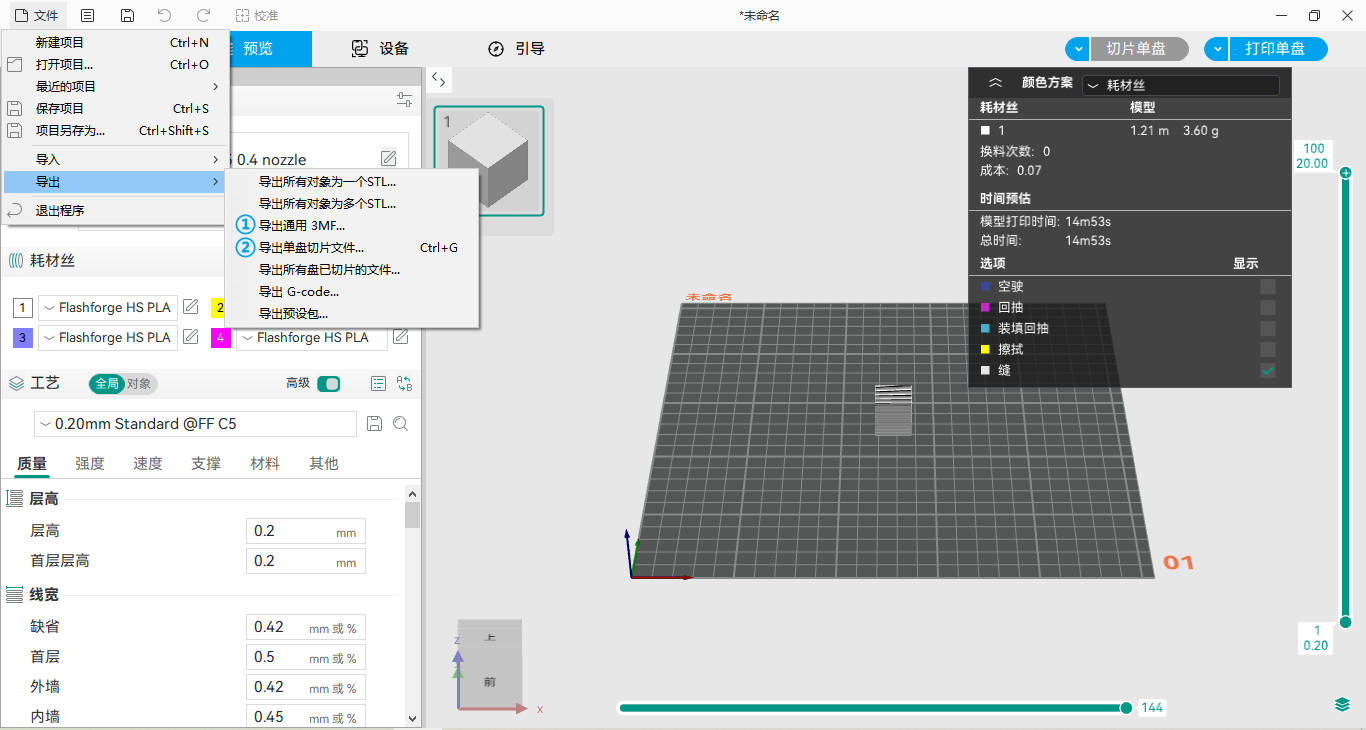
您也可以使用[文件]-[导出]来进行文件的导出,此处重点介绍图中①和②的区别。
①导出通用3mf文件:导出3mf项目文件,此文件不可进行打印
②导出单盘切片文件:导出3mf数据文件,此文件可以进行打印
如果您想要使用U盘进行文件传输,可以选择导出单盘切片文件或导出G-code文件。
¶ 将数据传输至U盘
1.将U盘插入电脑的USB口
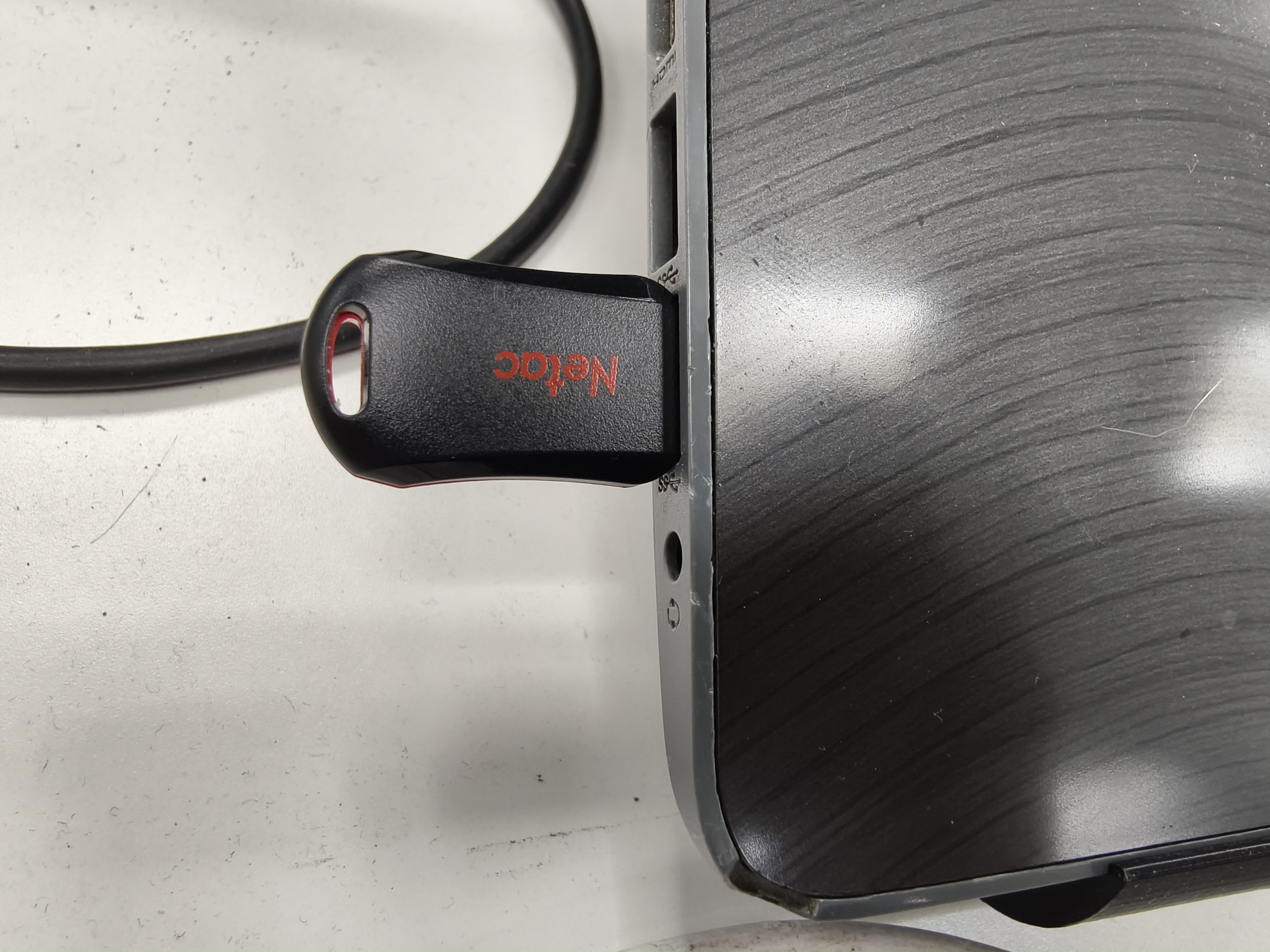
2.将电脑上的打印文件复制粘贴至U盘内,并拔出U盘。
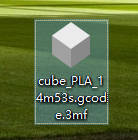
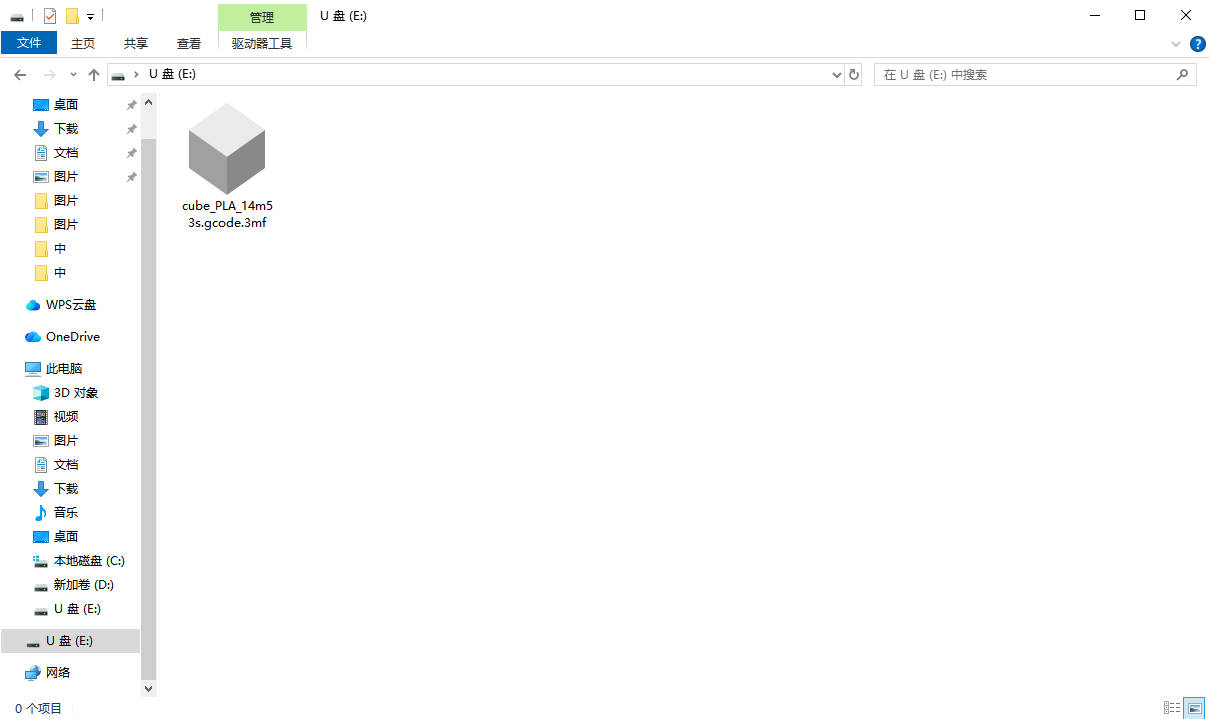
注:打印文件可以是进过切片处理的3mf或gcode格式文件,不可以是stl等三维数据文件。
¶ 将数据传输至打印机并打印
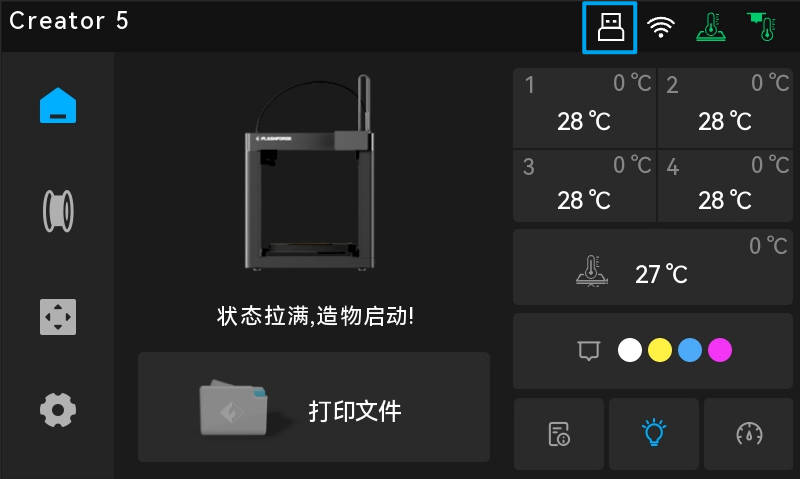
1.将内含打印文件的U盘插入打印机显示屏右侧的USB口中,插入后您可在打印机界面顶部看到U盘图标。
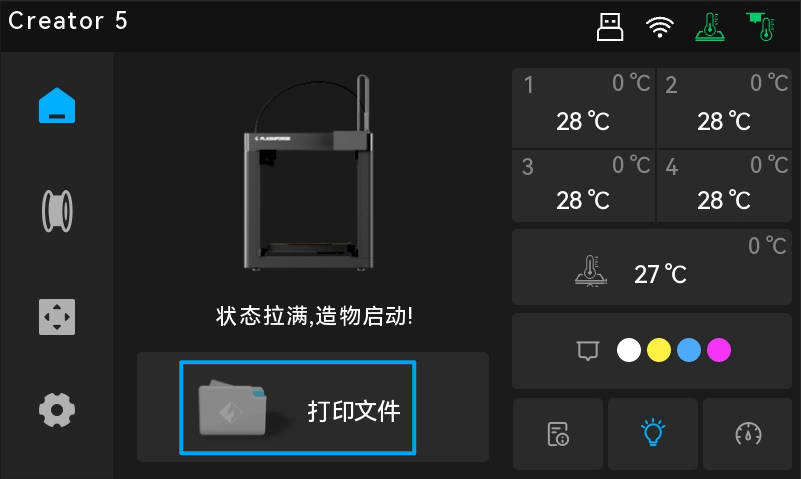
2.在打印机主界面点击[打印文件],再选择U盘菜单。(您可以在U盘菜单内找到所有U盘中的可打印文件。如果第一页未找到,可进行翻页查找。)
3.在U盘菜单内点击并打开想要打印的文件,打印机会自动将打印文件复制到内存中,并进行打印操作。
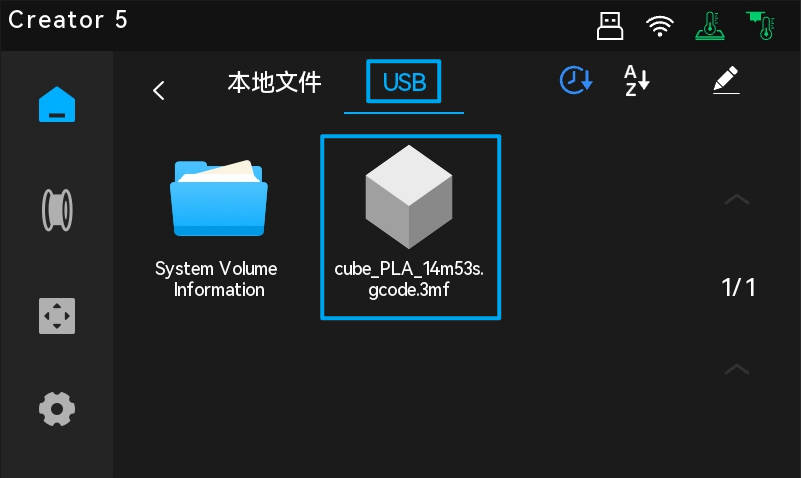
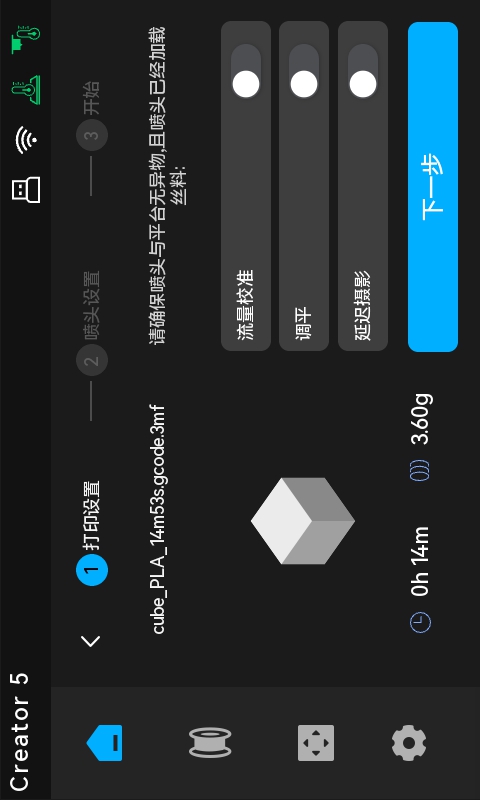
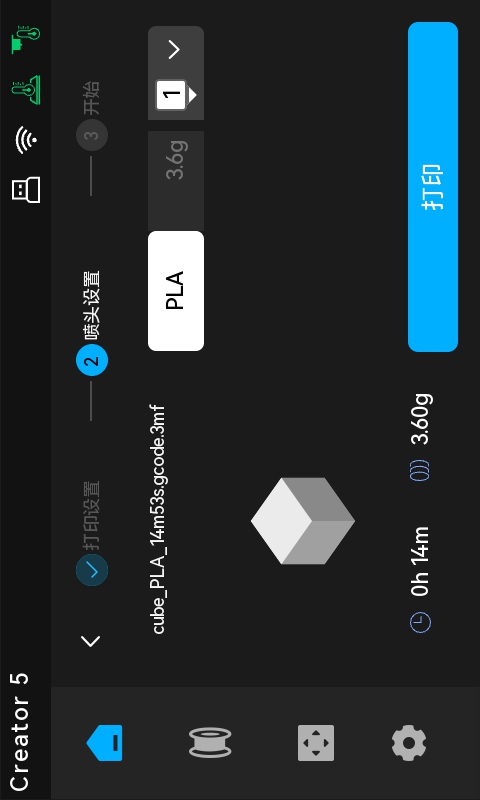
4.完成文件复制后,即可拔出U盘,不会影响后续的打印过程。