打印机支持通过 Wi‑Fi 和局域网进行连接。在”主页“屏幕,轻触  > "网络",进入"网络设置"界面。
¶ 连接 Wi‑Fi 网络
请按以下步骤连接 Wi‑Fi 网络:
- 轻触 Wi‑Fi 开关开启功能,设备将自动扫描附近的 Wi‑Fi 网络。
- 在扫描结果列表中选择需要连接的 Wi‑Fi 网络。
- 若该网络设有密码,请输入正确的密码。
- 连接成功后,Wi‑Fi 名称左侧将显示绿色对勾标识。
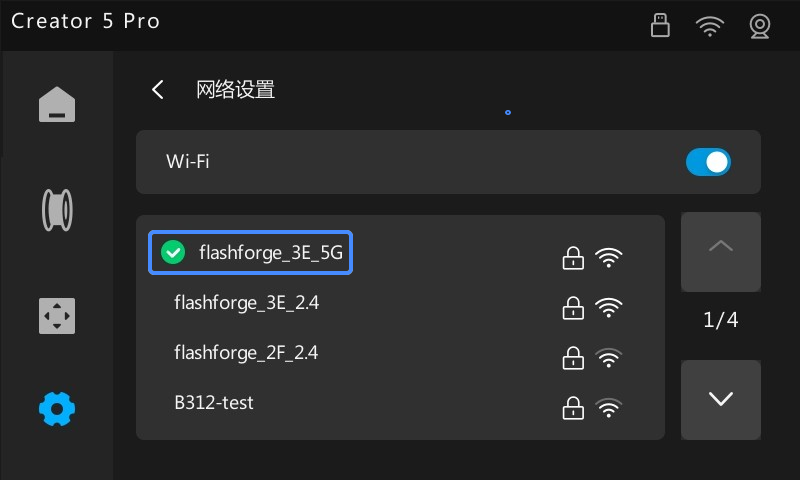
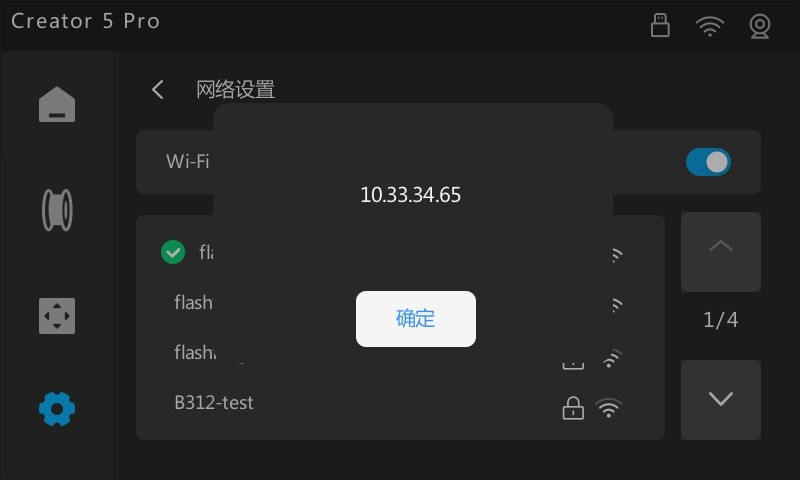
轻触已连接的 Wi‑Fi 名称,可查看当前打印机的 IP 地址。
长按已连接的 Wi‑Fi 名称,可选择忘记该网络。
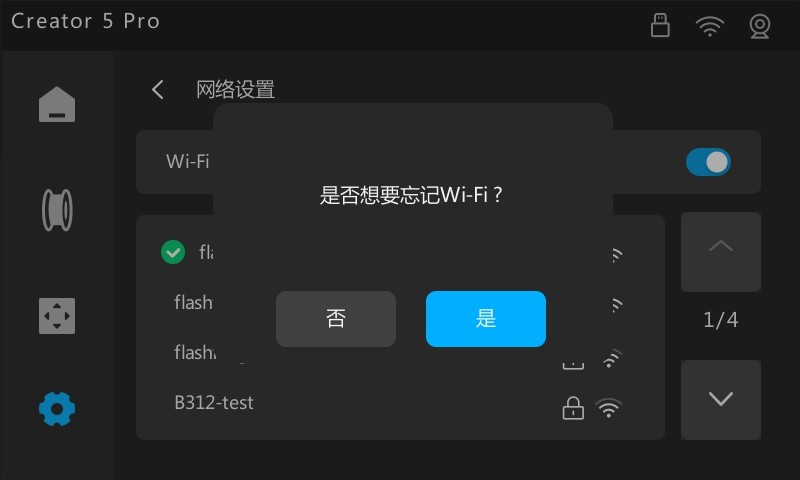
切换至新的 Wi‑Fi 网络后,旧网络的密码不会被系统保存。
¶ 手动配置 IP
打印机支持手动配置静态 IPv4 地址,以固定设备在局域网中的网络标识,避免 IP 地址自动变更导致的连接中断。
请按以下步骤配置静态 IP:
- 在”主页“屏幕,轻触 ⚙️ >“网络” > “静态 IP”,进入“静态 IP”界面。
- 依次输入以下网络参数:
- IP 地址:为打印机分配的固定 IPv4 地址(需与局域网网段一致)。
- 子网掩码:局域网子网掩码(通常为 255.255.255.0)。
- 网关:局域网路由器的 IP 地址。
- DNS 服务:域名系统服务器地址(可使用公共 DNS,如 114.114.114.114 或 8.8.8.8)。
- 轻触 “配置 IPv4” 开关,开启静态 IP 模式,输入的地址信息将自动保存并生效。
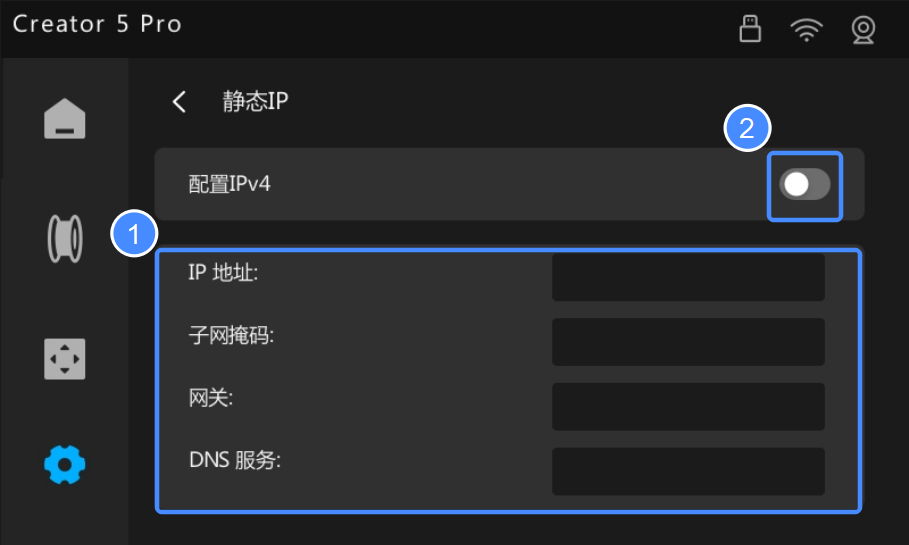
请确保输入的 IP 地址未被局域网内其他设备占用,否则将导致网络冲突。
关闭“配置 IPv4”开关后,打印机将切换为 DHCP 自动获取 IP 模式,已保存的静态 IP 地址信息会被系统保留,再次开启开关时可直接复用。
¶ 局域网模式
局域网模式允许打印机仅在本地局域网内被发现、访问和控制。在此模式下,打印机不会连接互联网,无法使用云端服务。打印文件数据仅通过本地局域网传输,保护数据隐私。
请按以下步骤开启“仅局域网模式”,并将设备添加至 Flash Studio Desktop:
- 确保本地计算机与打印机处于同一局域网网段。
若打印机仍使用默认设备名称,建议先前往打印机”设置“ > “基础设置” > “设备名称”中,修改为便于识别的名称。因添加设备时将通过名称辨别,默认名称下,若存在多台同型号设备,可能出现名称重复,影响快速定位。
- 在“主页”屏幕,轻触 > “网络” > "网络模式",轻触"仅局域网模式"开关以开启。
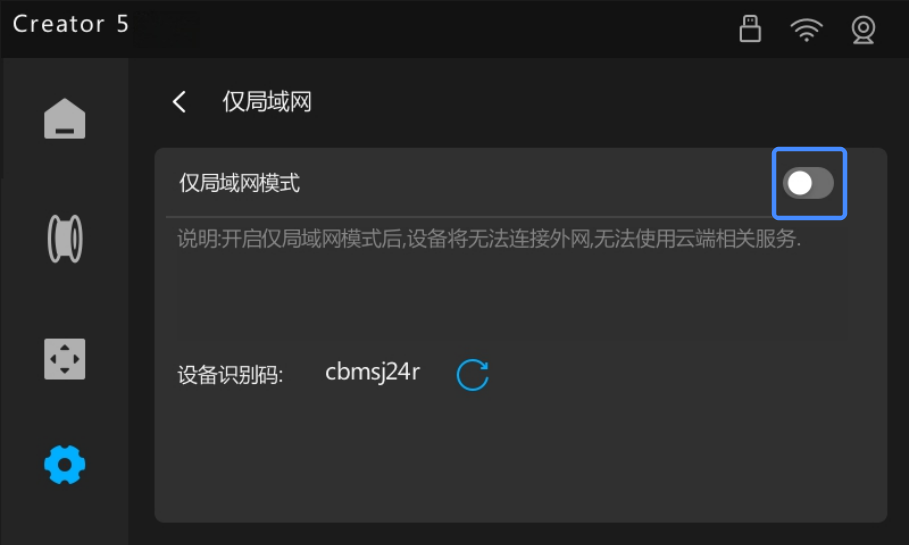
- 记录屏幕上显示的设备识别码。
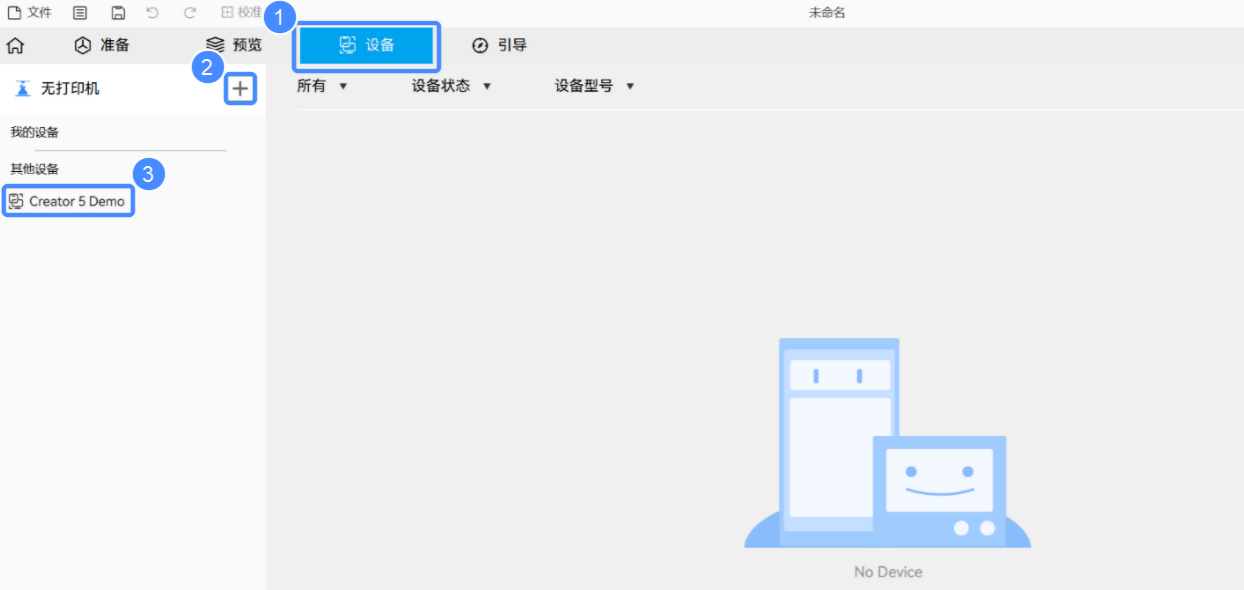
- 在 Flash Studio Desktop 主界面,点击“设备” > “+”。
- 在“其他设备”一栏下,会显示当前网络下可见的所有打印机。根据设备的网络设置,其设备名前可能显示两种不同图标,含义如下。
 :该设备需通过网络(云端)添加。
 :该设备需通过局域网添加。设备已开启"仅局域网模式“,需验证设备访问码。
选择并点击一台带有 标识的设备。
- 在弹出的对话框中输入之前记录的设备识别码(即此处的“访问码”),点击"√"按钮。
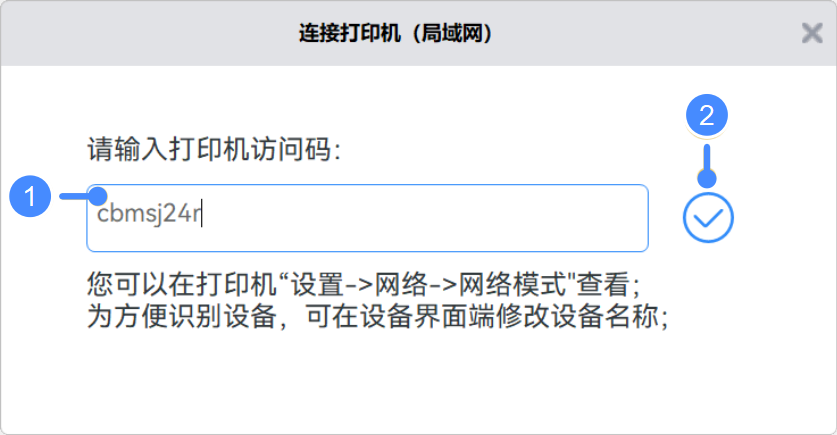
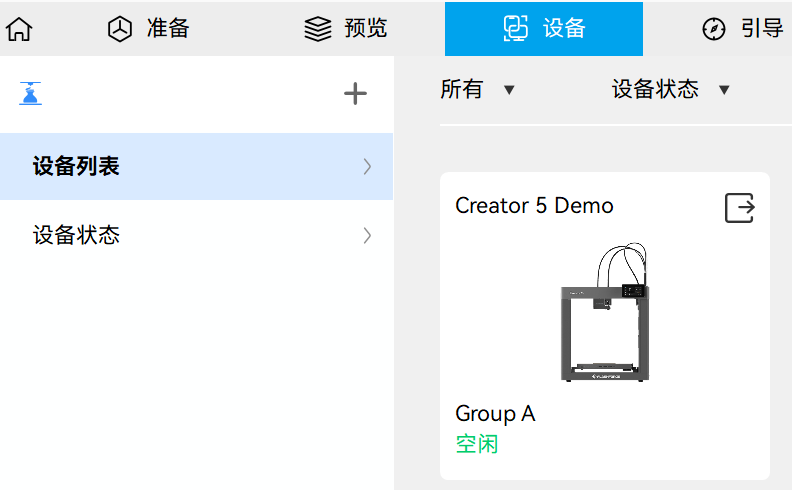
- 连接成功后,该打印机将显示在“设备列表”中。