¶ 欢迎来到 Flash Maker
Flash Maker是一款专为闪铸科技旗下3D打印机设计的移动APP,具备远程监控、群组控制、历史文件快速打印等功能,用户也可以在软件中获取和发布模型。------
¶ 下载和安装
从闪铸科技官方网站下载Flash Maker
安卓用户
手机扫描二维码:

iOS 用户
手机扫描二维码:

¶ 开始使用
首次使用Flash Maker时,请先注册/登录您的Flashforge账户。
¶ 注册/登录
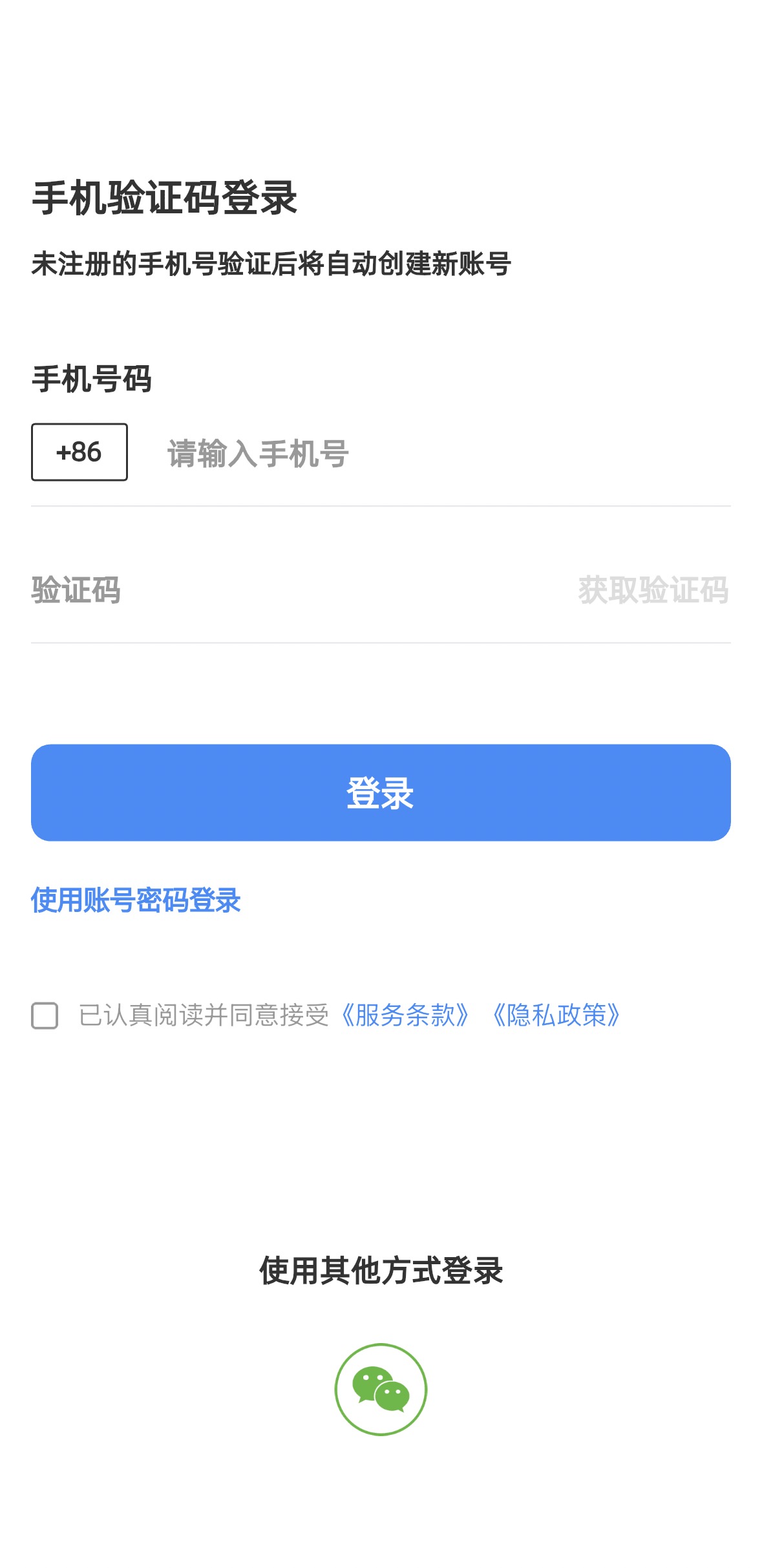
首先你需要注册一个账户,请使用你的电话号码进行注册,系统也支持微信登录,但登录后仍需要绑定手机号,以确保账户安全。
¶ 绑定设备
¶ 连接WiFi
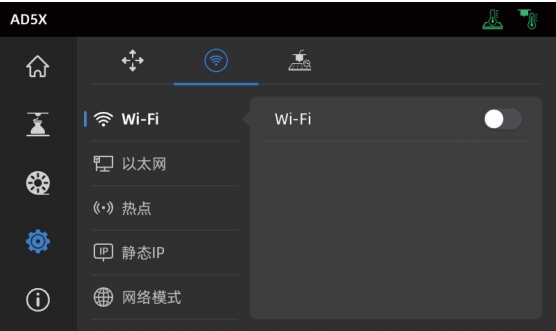
首先你需要先为打印机连接WiFi,连接成功之后会显示IP地址,点击“确定”继续操作。
¶ 扫描设备二维码
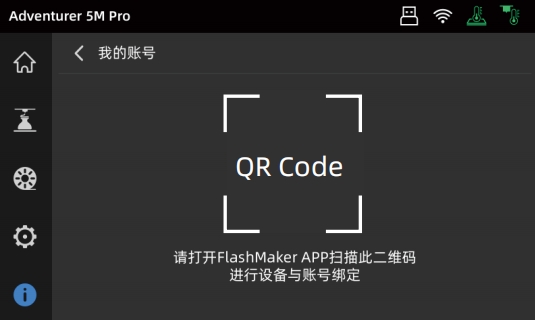
用Flash Maker 手机应用扫描打印机屏幕上的二维码,将打印机与您的账号绑定。
¶ 添加新设备
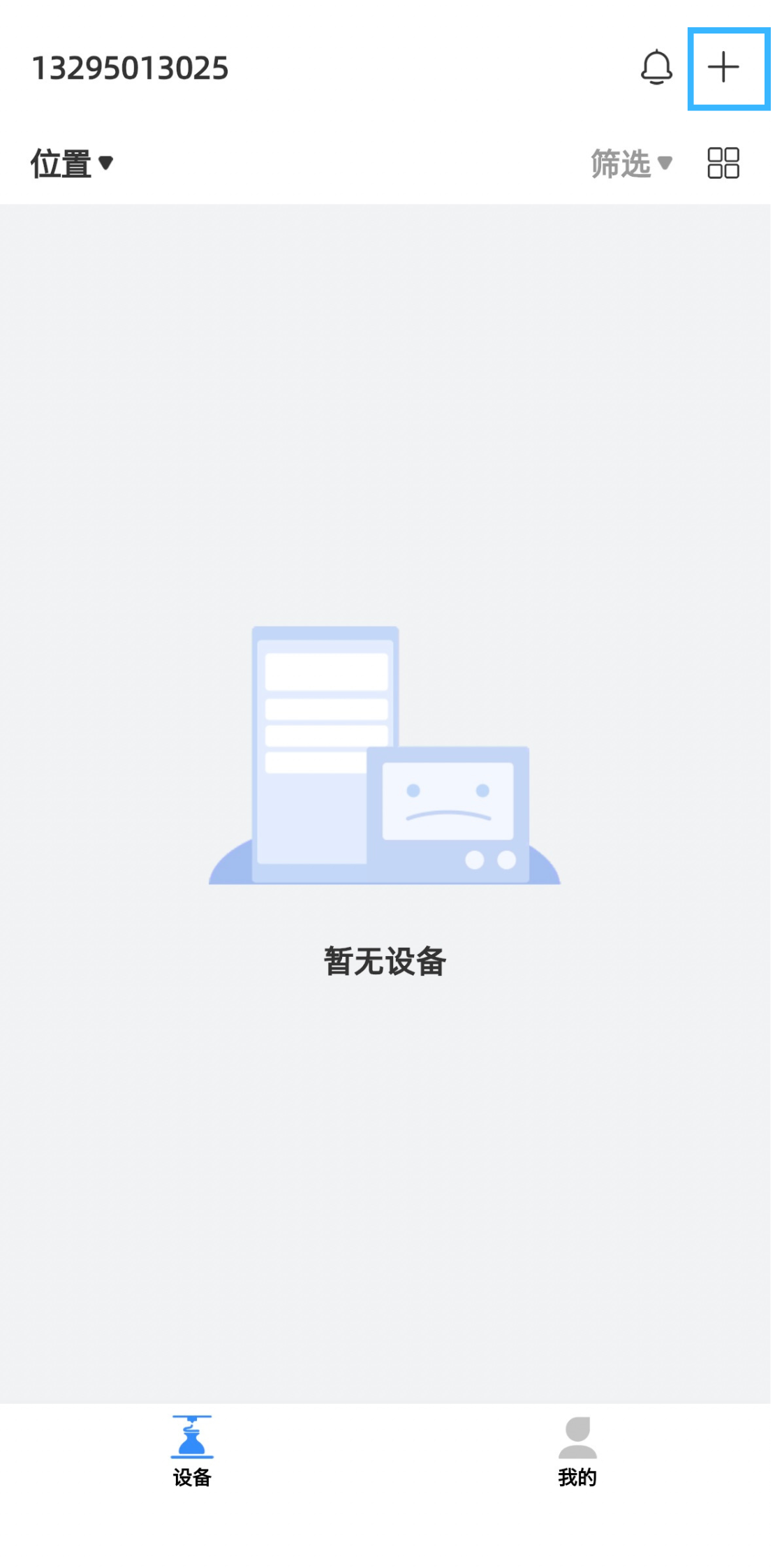
Flash Maker 支持绑定多个设备,只需要按照上述方法扫描二维码即可。
¶ Flash Maker 功能
¶ 设备
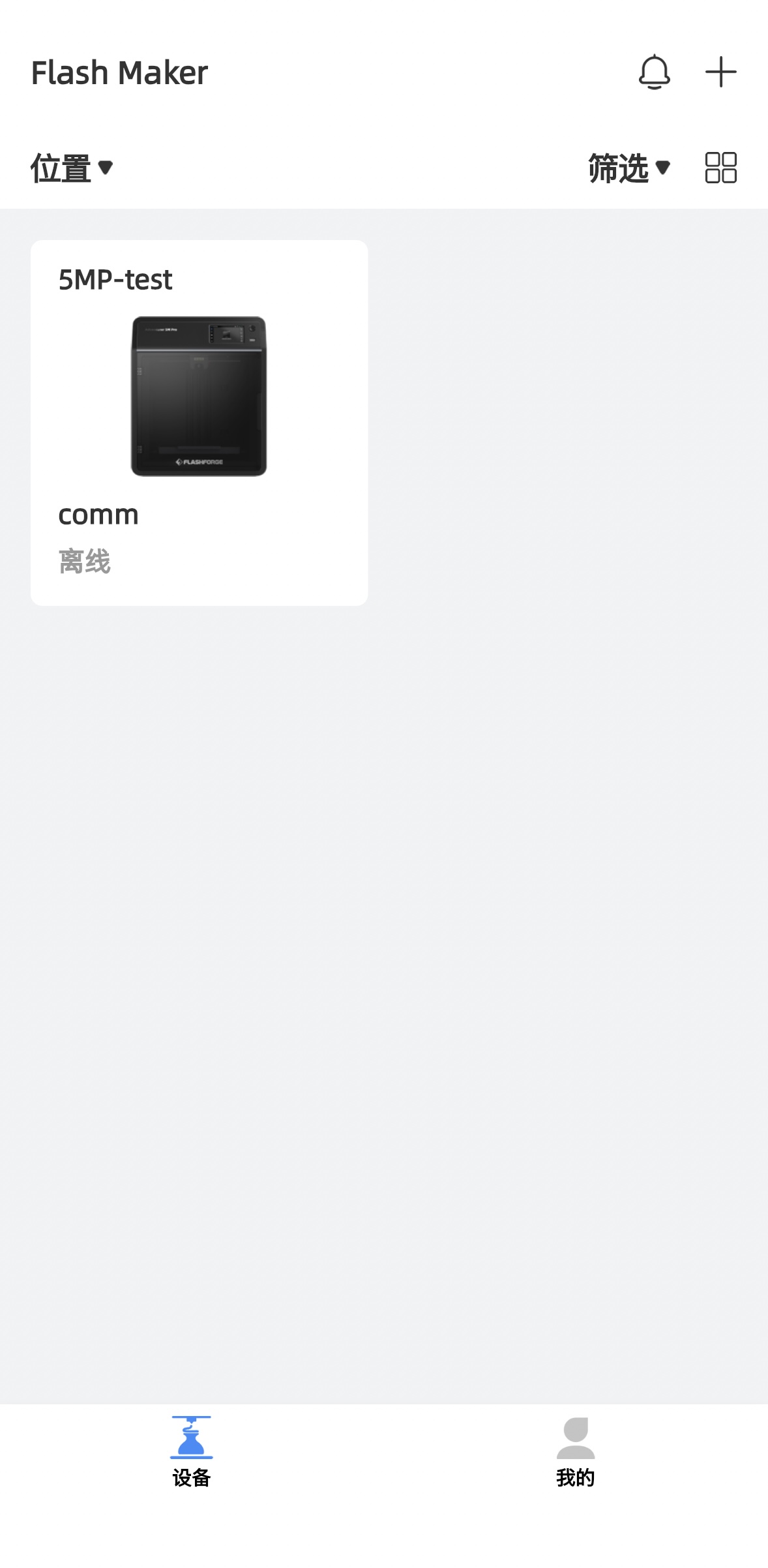
在“设备”页面你可以看到所有已绑定的设备,点击具体设备即可进入打印机控制页面
¶ 打印控制
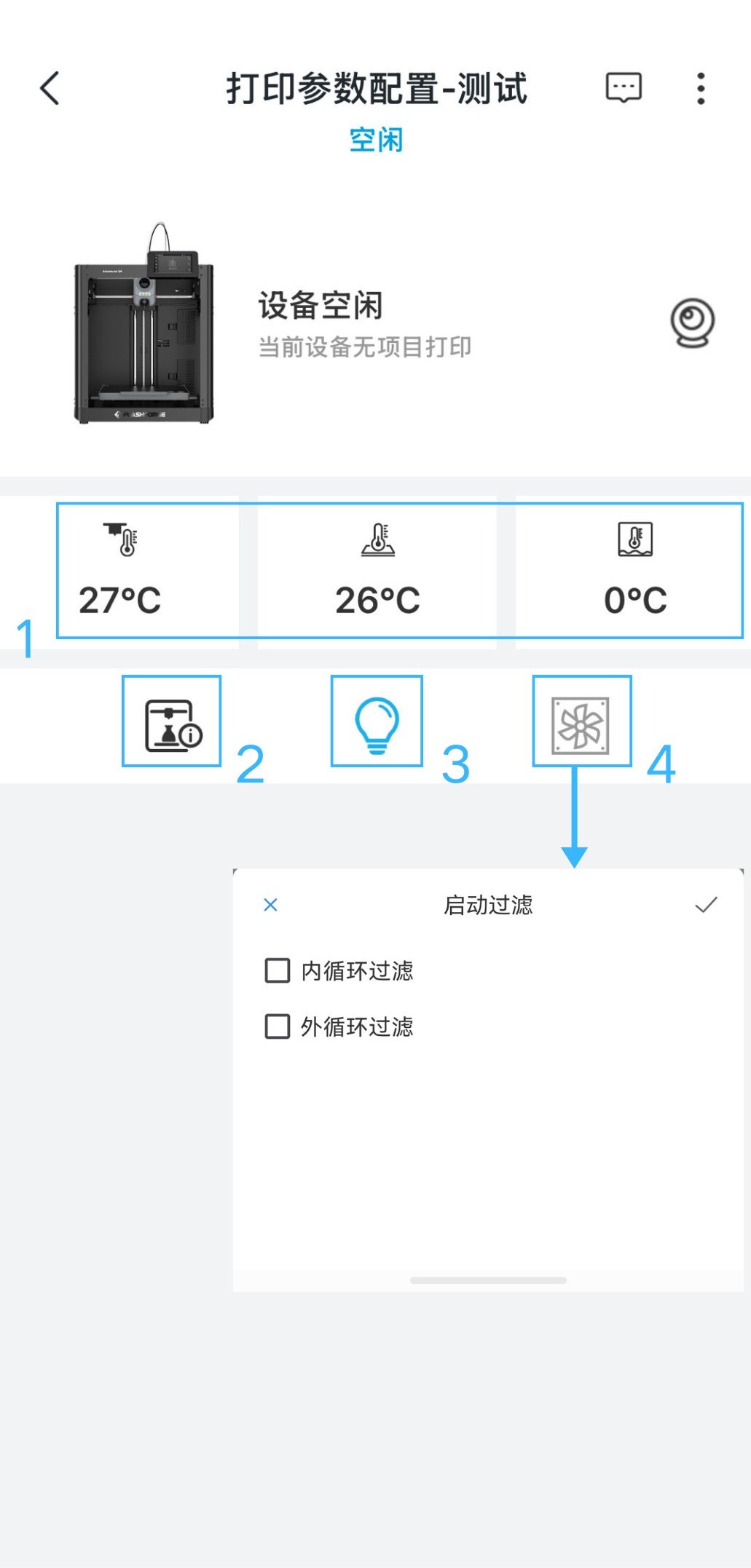
1:显示并控制温度,点击即可实时修改打印机的温度
2:显示这台打印机的参数
3:腔体灯光控制按钮,蓝色表示灯亮;灰色表示灯灭
4:内部/外部循环空气过滤风扇控制按钮,点击即可启用内部或外部循环过滤功能
¶ 打印机设置
点击"  " 可以设置打印机参数
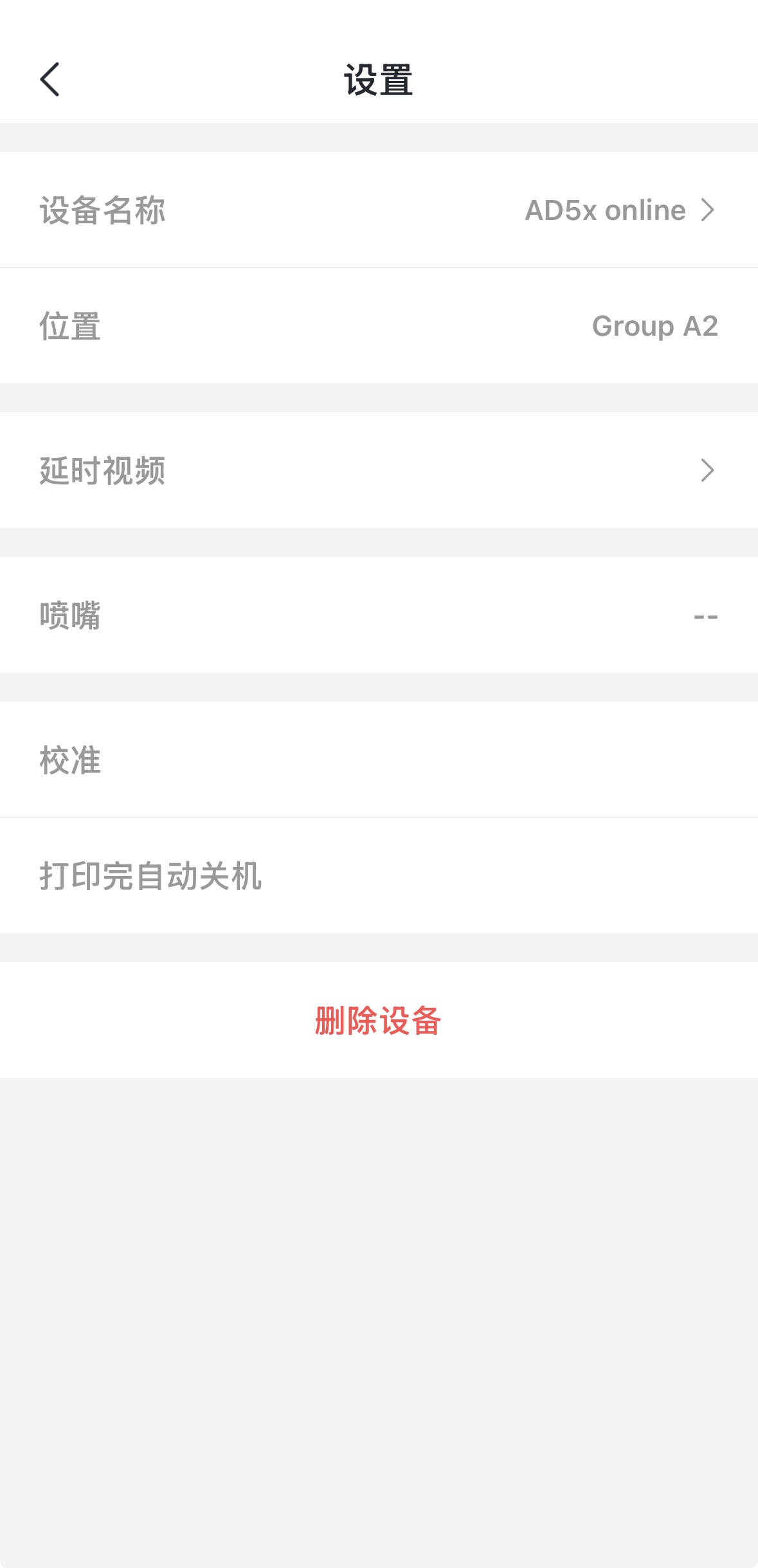
"设备名称":修改设备名称,同时在打印机上也会显示修改过的名称。
“延时视频”:查看打印完成后生成的延时视频。(打印之前勾选”延时摄影“,若取消打印,则不会生成延时视频)
”喷嘴“: 手动选择喷嘴直径,默认情况下,它会显示出厂预设的喷嘴直径。
”校准“: 在打印机处于闲置状态时进行水平度测试和振动补偿;在打印过程中则无法进行这些操作。
”打印完自动关机“: 调整自动关机功能的开关状态及持续时间。
“删除设备”: 将该设备从此账户中解绑。
¶ 打印状态查看
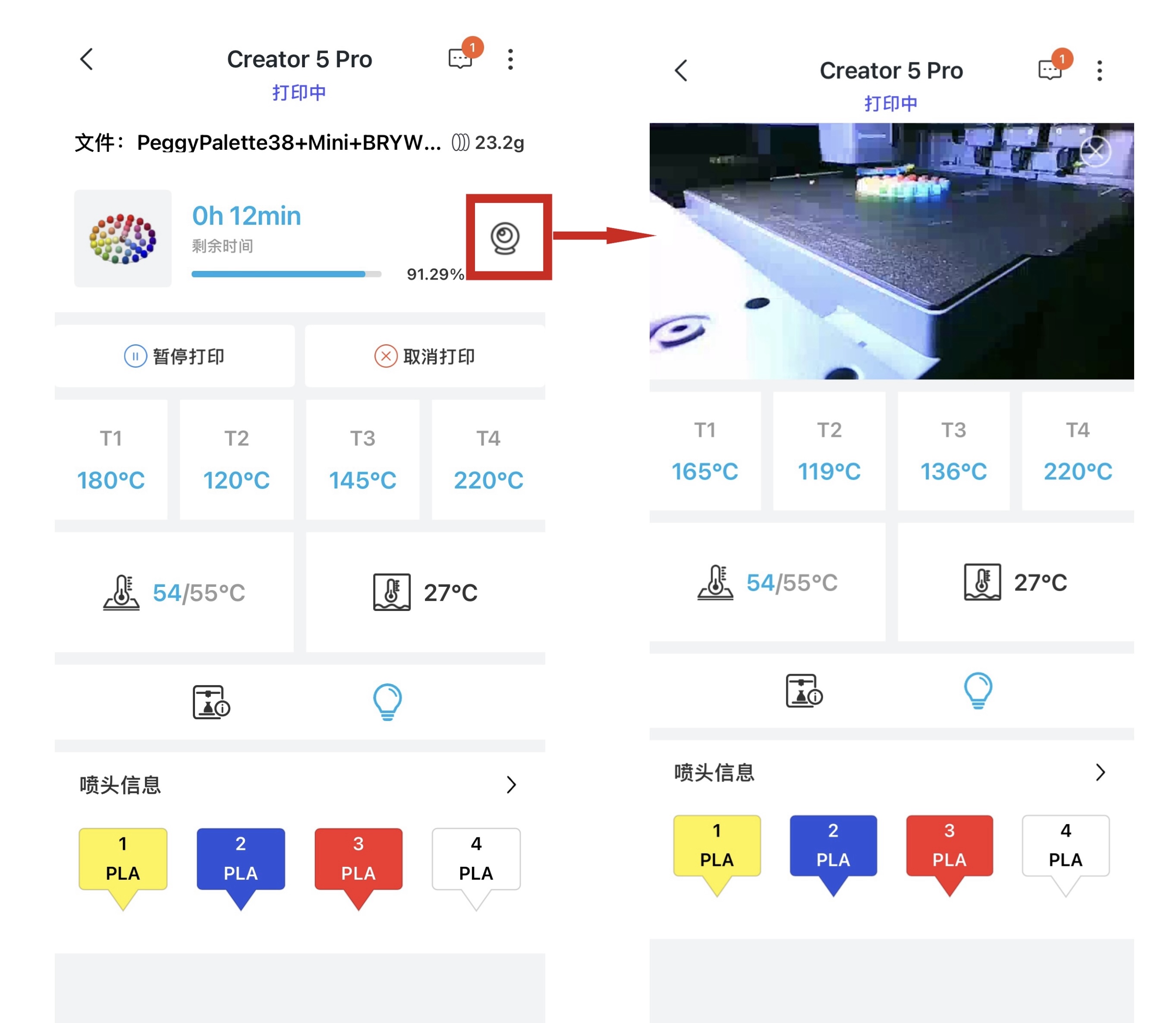
当设备正在打印时,“设备”页面会显示打印状态信息,你可以随时查看,也可以暂停或取消打印。
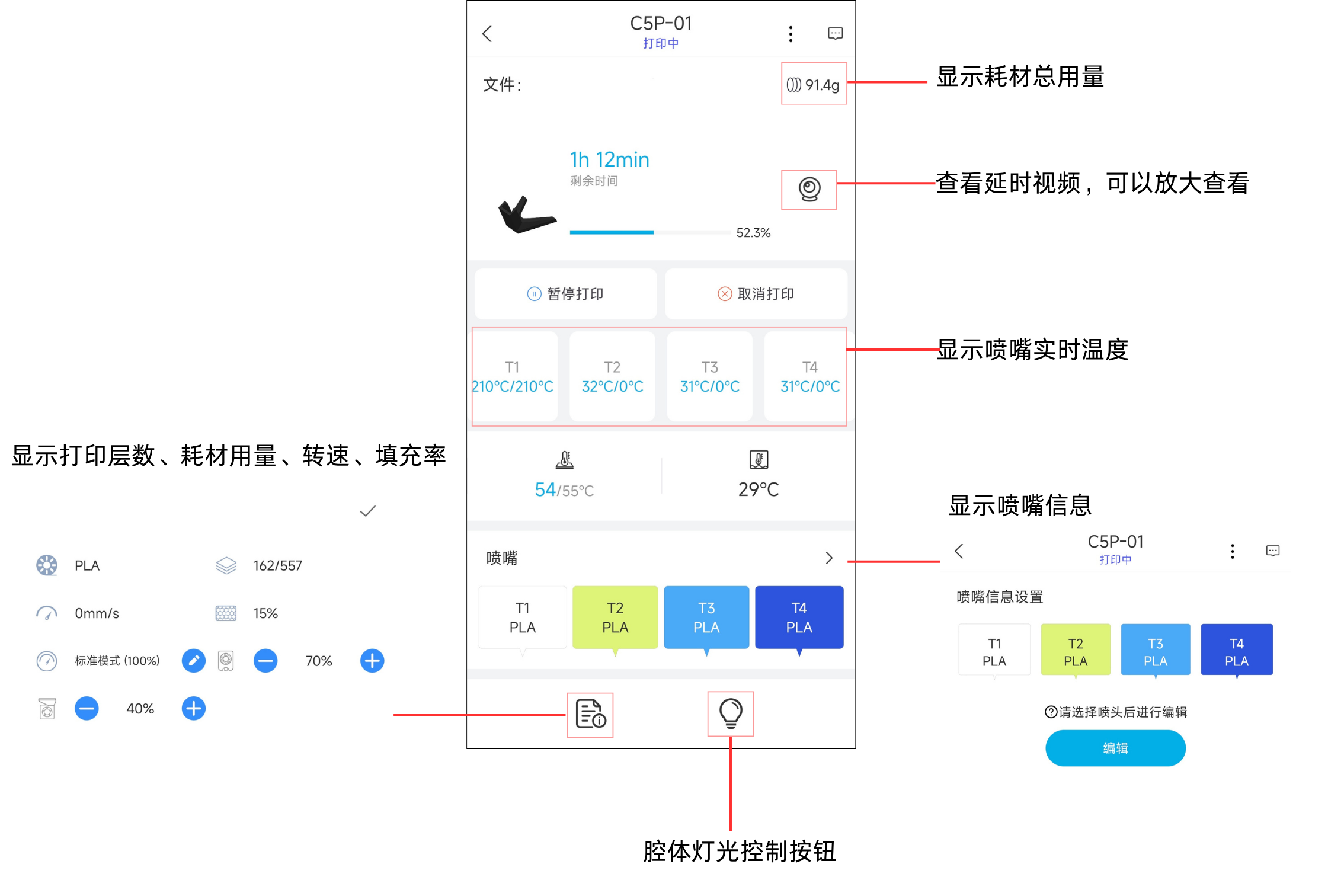
点击摄像头,无论打印机处于打印/空闲状态,您都可以实时查看打印延时视频(打印之前勾选了“延时视频”选项)
注:冒险家5M没有配备摄像头,您可以购买一个摄像头,将其安装在您的冒险家5M上。
摄像头安装教程
¶ 我的
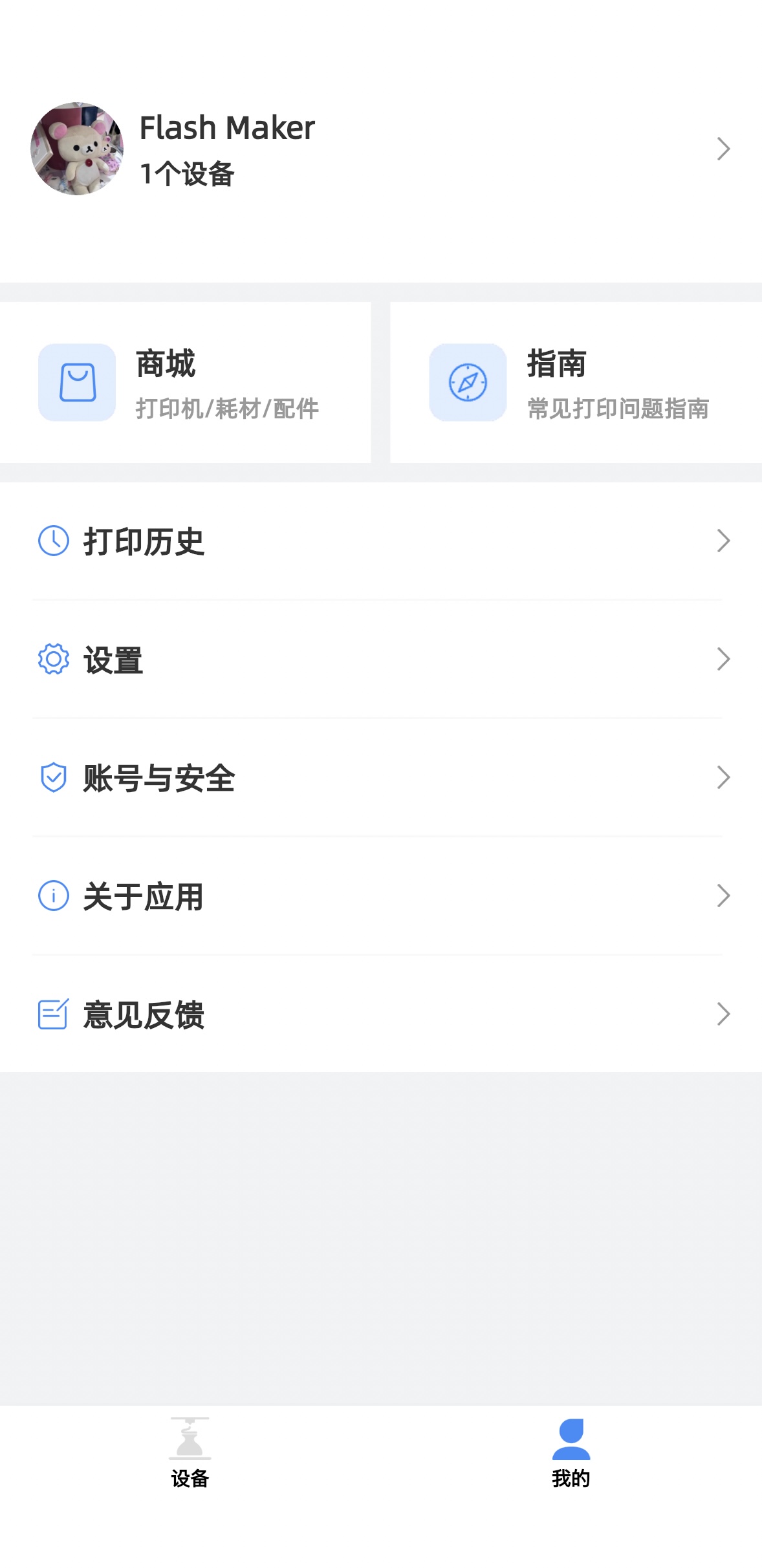
- 用户名和头像:修改您的用户名和头像。
- [商城]:点击访问 Flashforge 天猫旗舰店,购买打印机和耗材。
- [打印历史]:显示您当前账户过去一个月内通过云端发送的打印任务历史记录。通过本地、USB 和局域网模式打印的任务不会保存在历史记录中。点击打印历史记录中的任意文件,即可进入打印准备页面。选择目标打印机后,点击[发送打印]即可重新打印该模型。该功能仅支持在与历史记录中同类型的设备上打印,并支持将一个文件同时发送至多台同类型设备。
- [设置]:修改语言、开启通知、启用隐身打印以及退出账户。
- [账户与安全]:更改密码和删除账户。
- [关于应用]:此处显示版本号、功能介绍、用户协议、隐私政策及联系信息。