¶ Flash Studio Desktop 快速上手指南
¶ Flash Studio Desktop 是什么?
Flash Studio Desktop是闪铸科技基于Orca Slicer开发的切片软件,具有专为闪铸3D打印机开发的模型下载、模型编辑、切片预览、打印机远程监控、打印过程监控的功能。具备优化的切片算法以及用户友好的界面,为用户带来流畅的打印体验。
¶ 安装配置要求
- Windows 10 及以上版本
- MacOS V10.15及以上版本
- Intel® Core 2 or AMD Athlon® 64 processor; 2 GHz or faster processor
- RAM要求: 8GB及以上
- 磁碟空间要求: 80GB及以上
¶ 下载和安装
- 下载 Flash Studio Desktop
- 按照以下步骤来安装Flash Studio Desktop 即可
¶ 安装向导
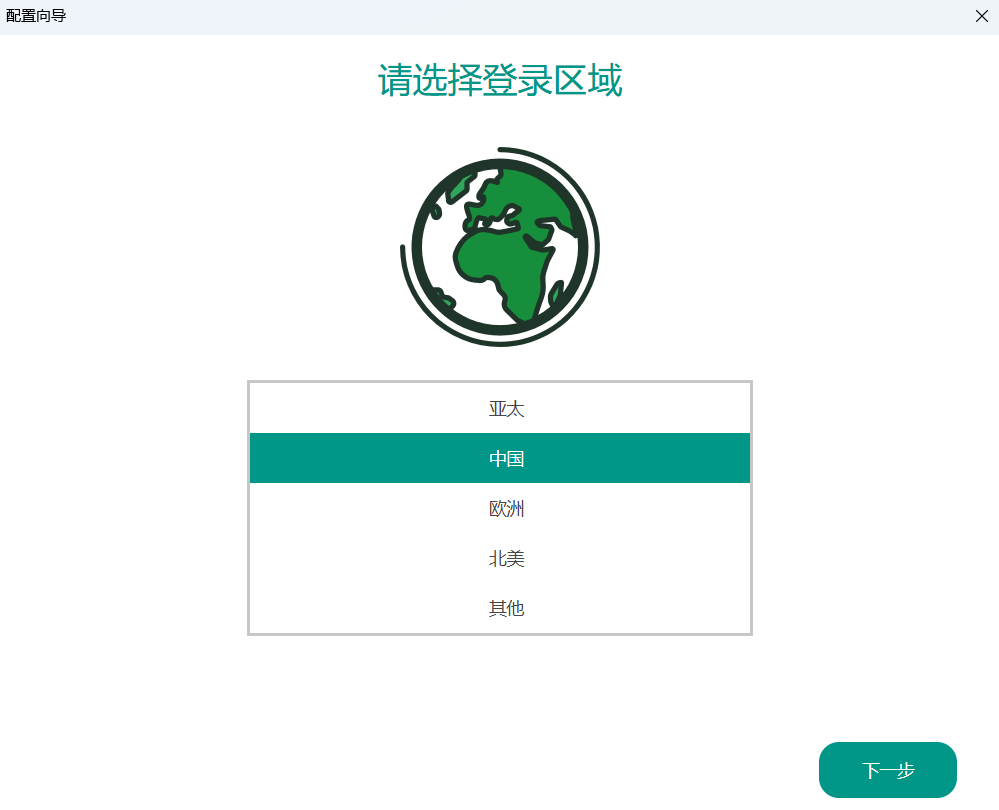
¶ 1. 选择登陆区域为"中国"
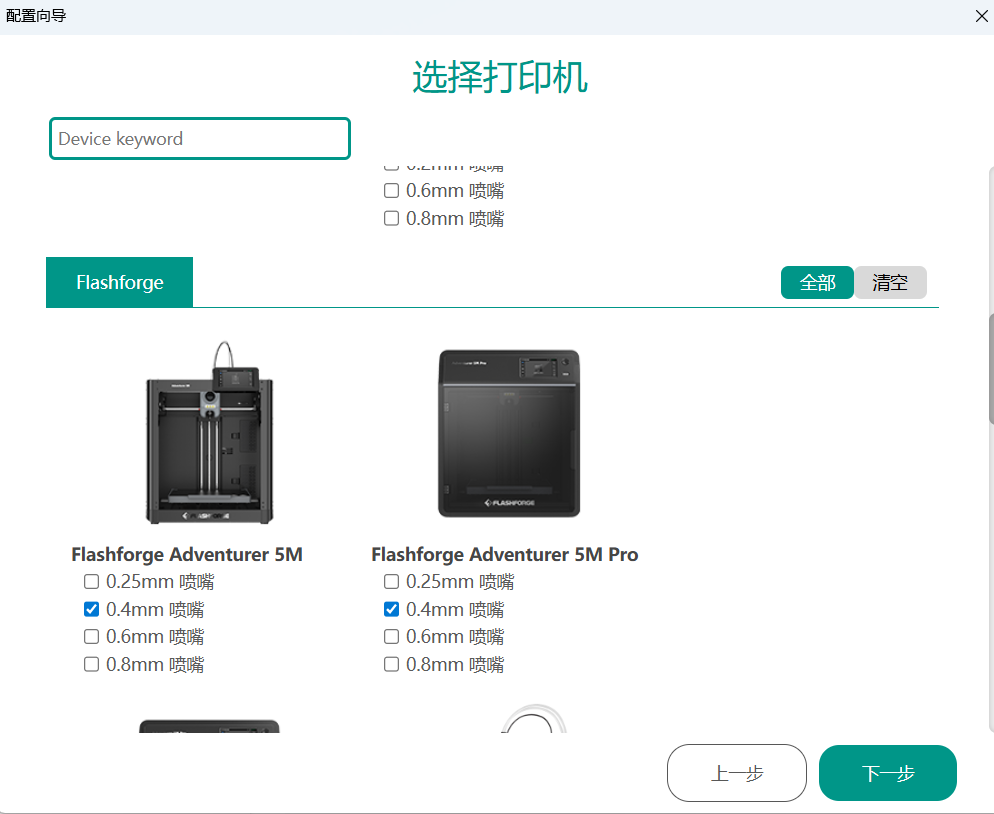
¶ 2. 选择打印机
在操作菜单中选择您想要显示的打印机/喷嘴。建议您选择全部可用打印机选项。
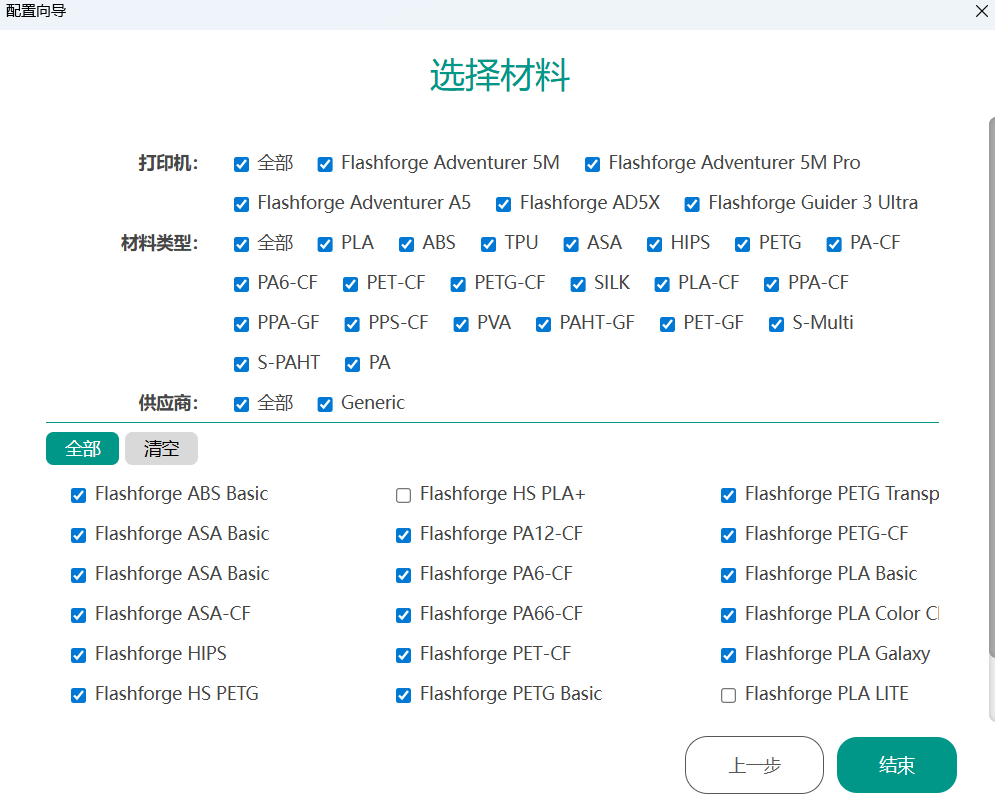
¶ 3. 选择耗材
选择您希望在"耗材丝预设列表"中列出的耗材丝。建议您选择全部类型的耗材丝。
¶ 首次打印
¶ 注册/登陆账号
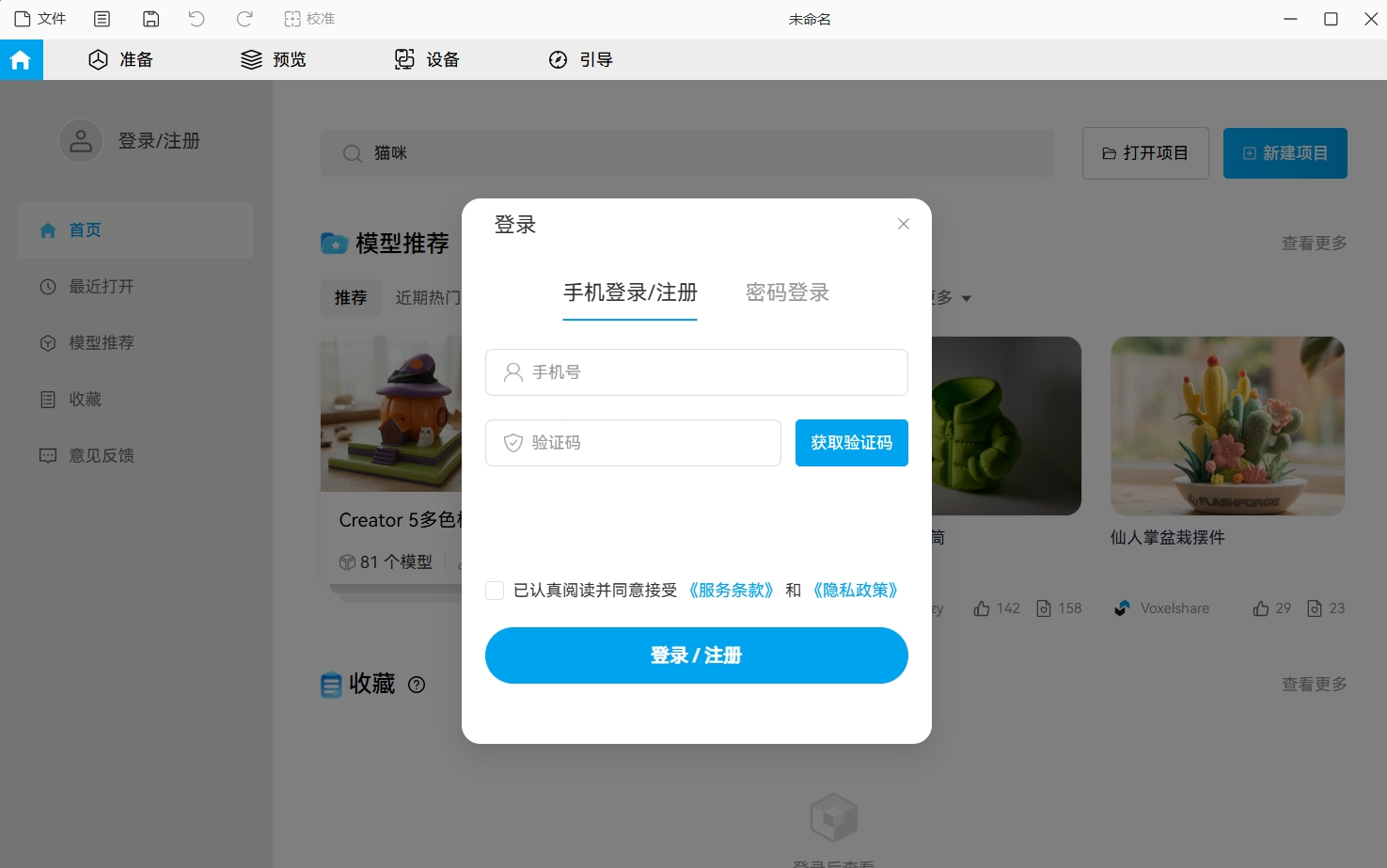
在使用软件和打印机之前,您需要先注册/登录您的 Flashforge 账户,这是您实现账户信息同步、打印机控制的前提,您的账户信息会在移动端、桌面端、设备端同步。
设备有两种连接模式:网络模式和局域网模式
- 网络模式: 文件通过云服务器传输至设备;
- 局域网模式: 文件通过局域网进行传输,从而跳过了云服务器这一环节。
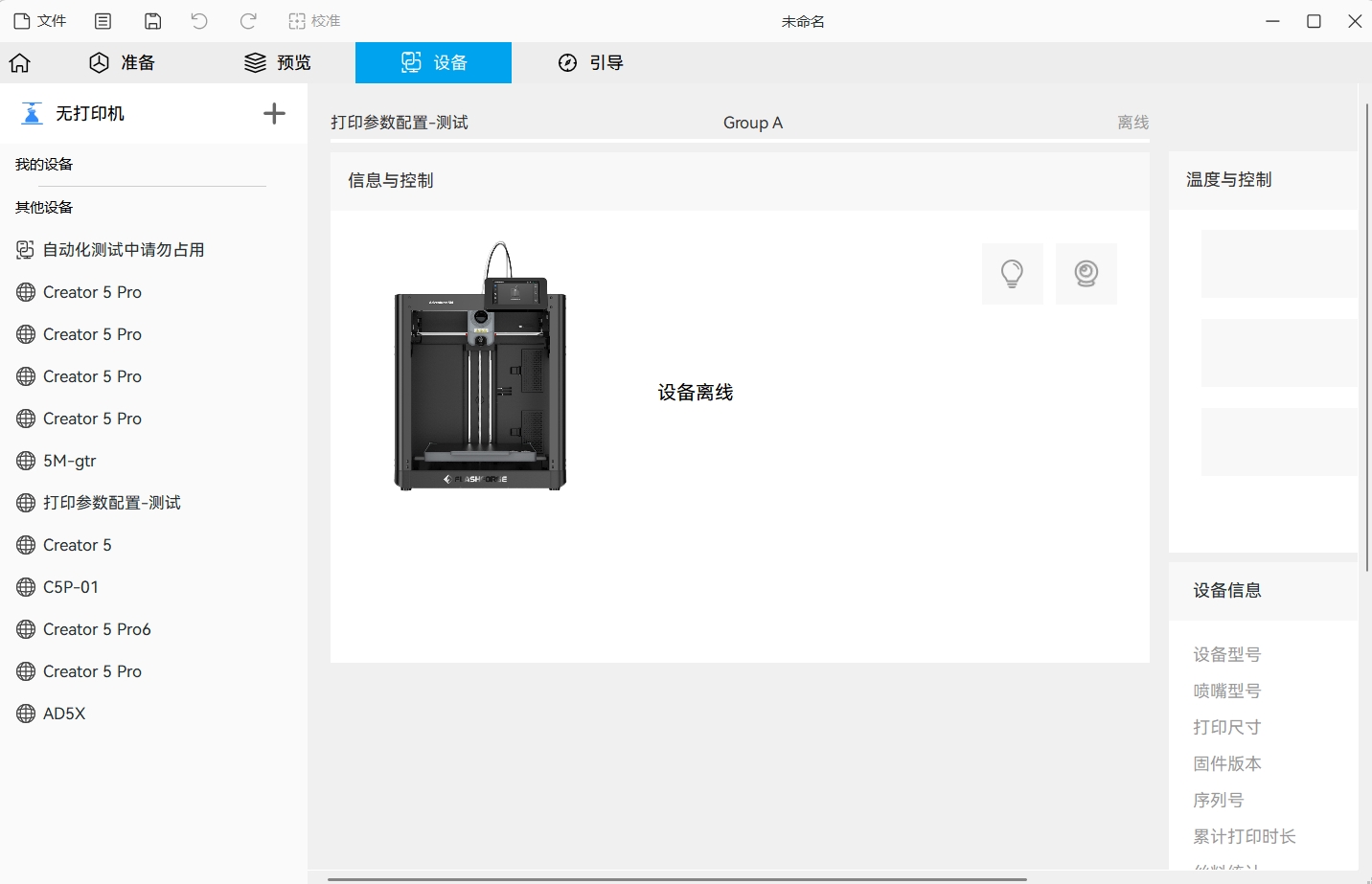
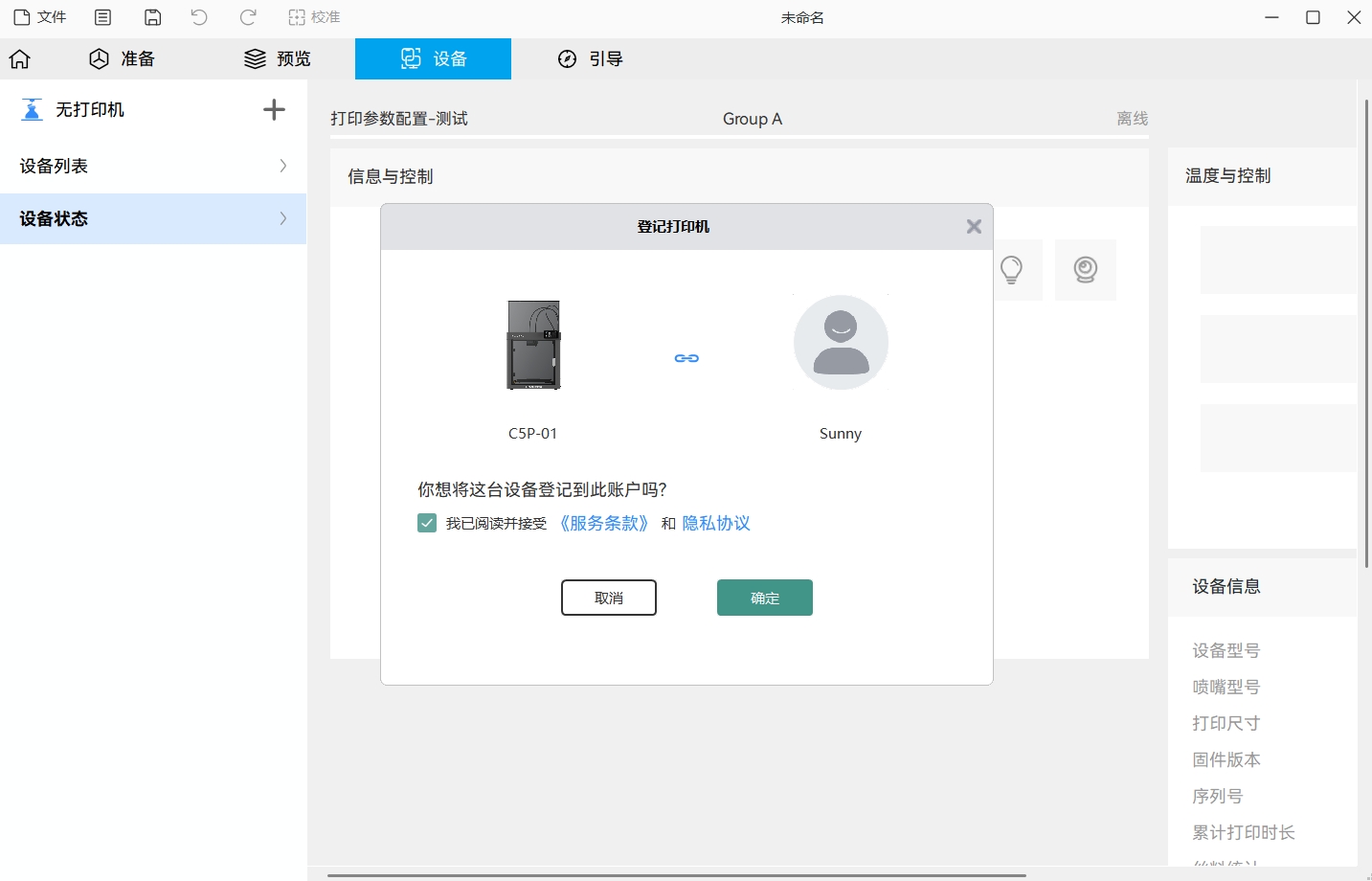
¶ 通过网络模式连接打印机
在设备页面点击 "+" 按钮以打开搜索列表,并选择要连接的设备。
点击 “确定“ 即可绑定打印机
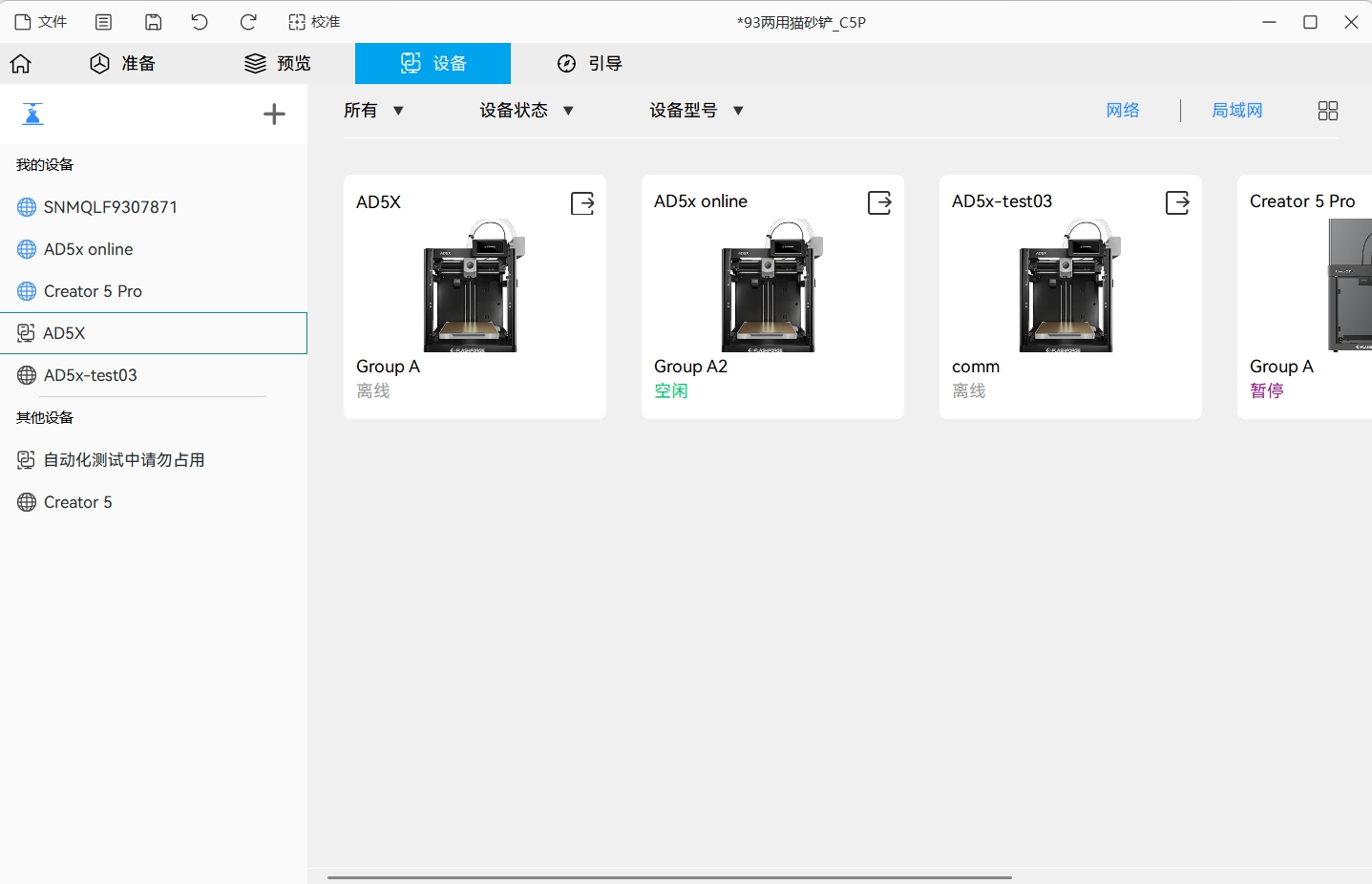
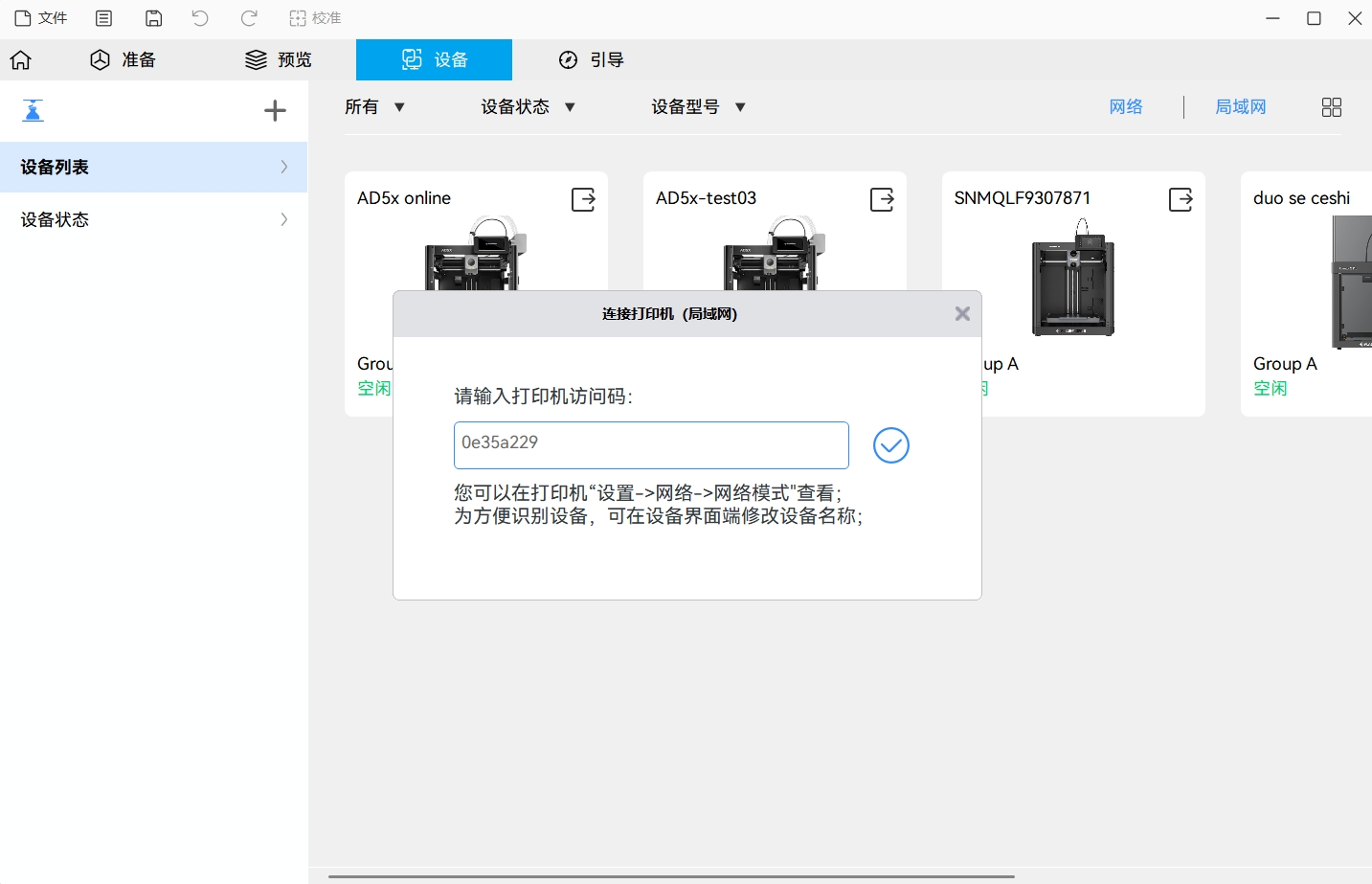
¶ 通过局域网模式连接
需保证设备和计算机连接到同一网络。
¶ 1. 在切片软件中,点击设备页面上的"+"按钮,以找到相应的打印机。
¶ 2. 选择打印机,并输入打印机上显示的打印机验证码。
¶ 创建新项目
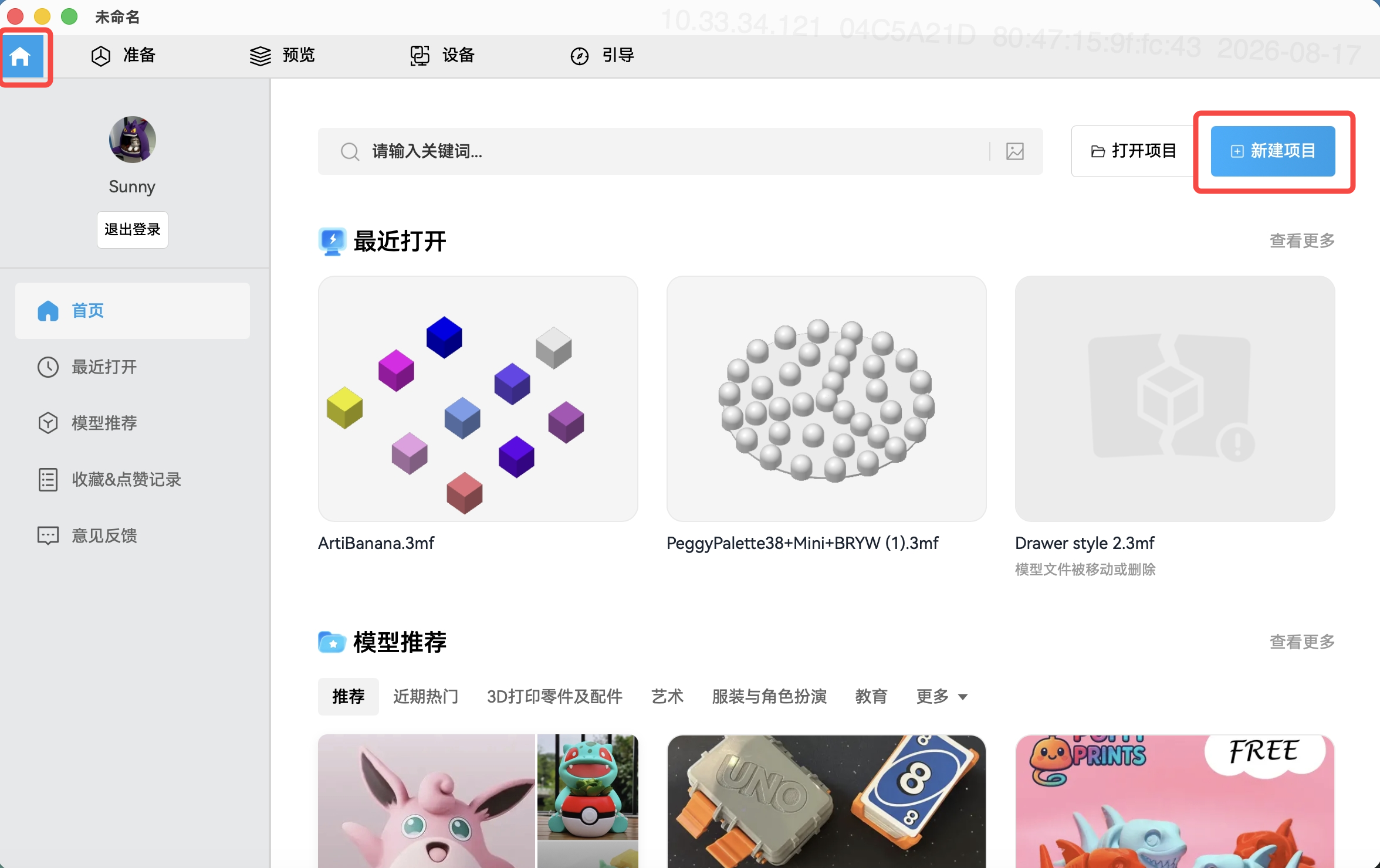
点击主页新建项目
¶ 添加模型
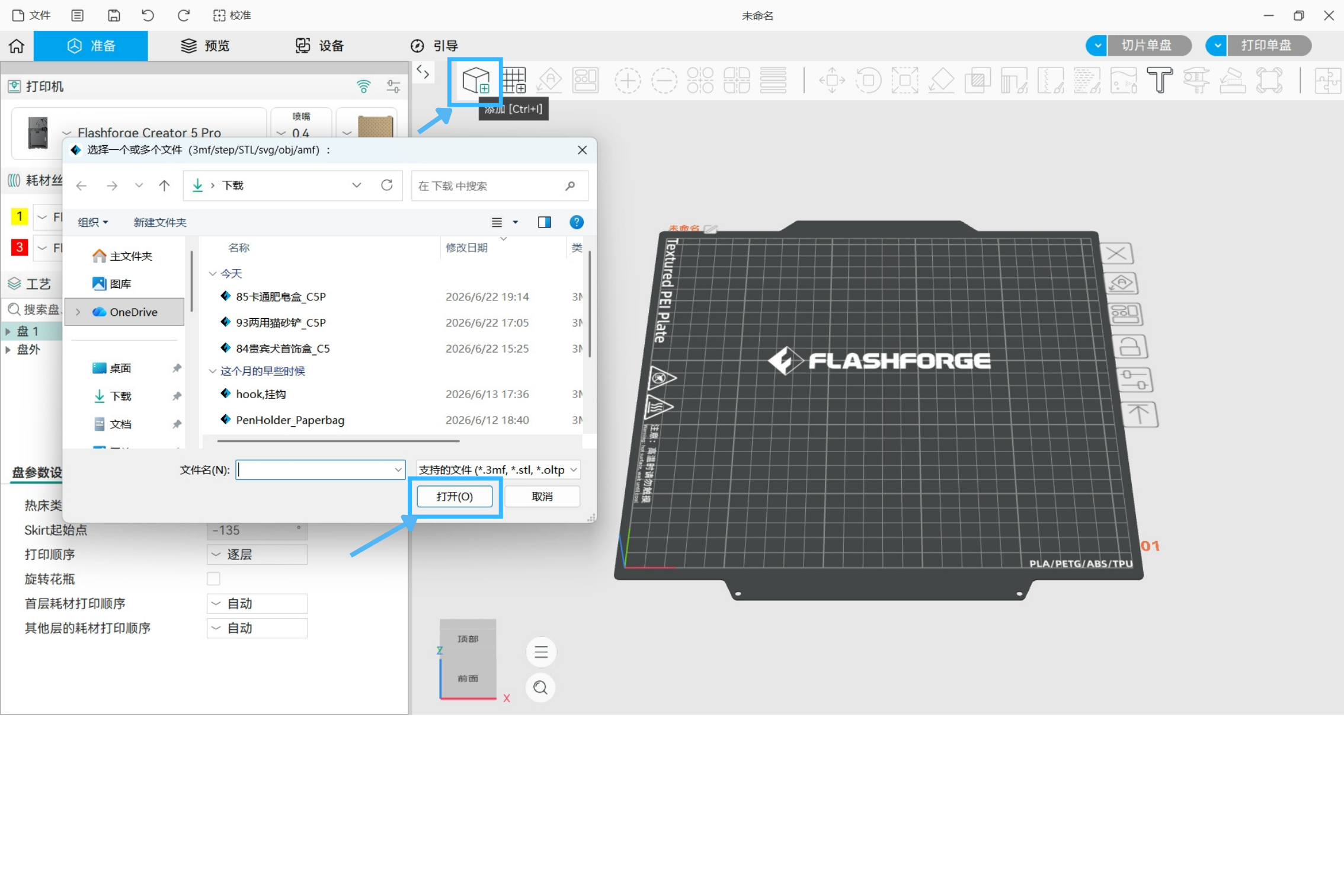
在准备窗格的顶部工具栏上,点击第一个图标添加,以导入模型;也可将文件夹中的模型文件拖入3D预览页面中导入。支持的文件包括 .3mf .stl .stp .step .svg 格式。
¶ 选择打印机/耗材丝/工艺预设
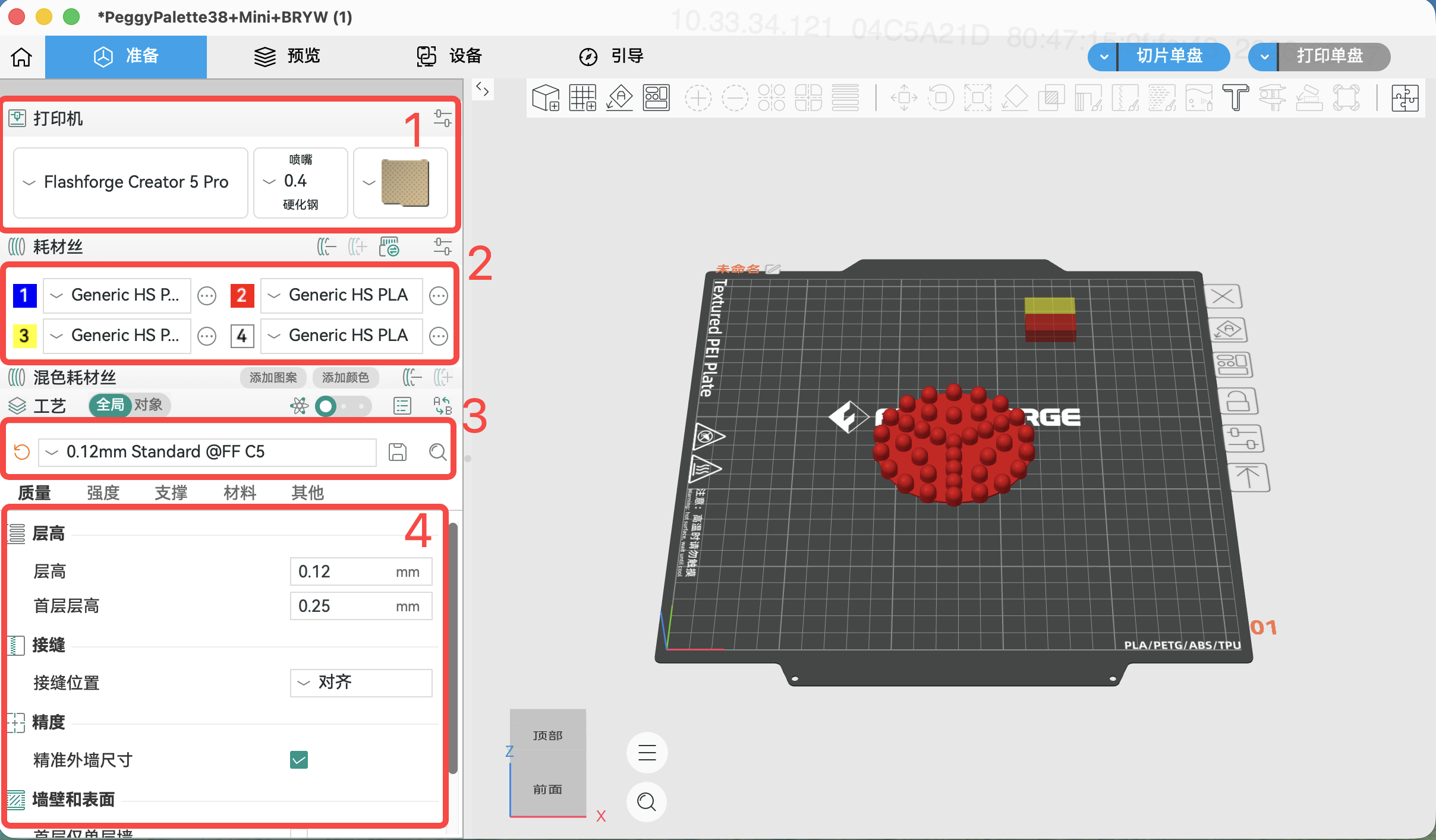
在切片模型之前,需要选择你已经绑定的打印机和已装载的耗材丝,并对模型进行相关打印配置。
- 点击打印机选择框,在列表中选择你已经绑定的机型和喷嘴尺寸
- 点击耗材丝选择框,在列表中选择您要使用并且已装载的耗材类型
- 点击工艺选择框,在列表中选择模型的层高。层高越小,打印时间越长,打印件效果更好。对于大多数用0.4 mm 喷嘴打印的模型来说,默认设置的0.2 mm 的层高最合适。
- 在工艺框里,对模型进行更加专业的打印设置,如添加树状支撑。
¶ 模型切片
- 打印配置完成之后,点击预览页面的切片单盘
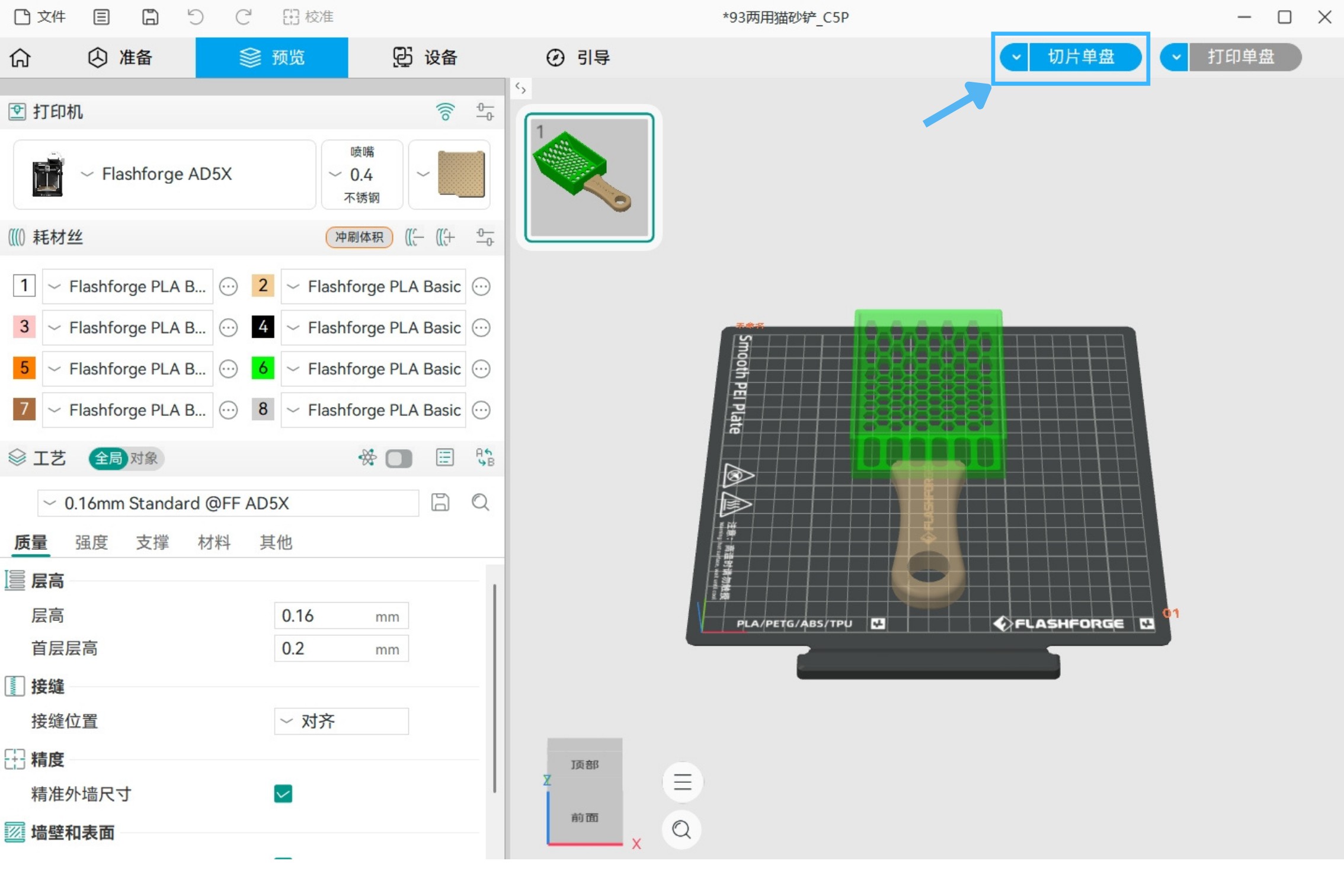
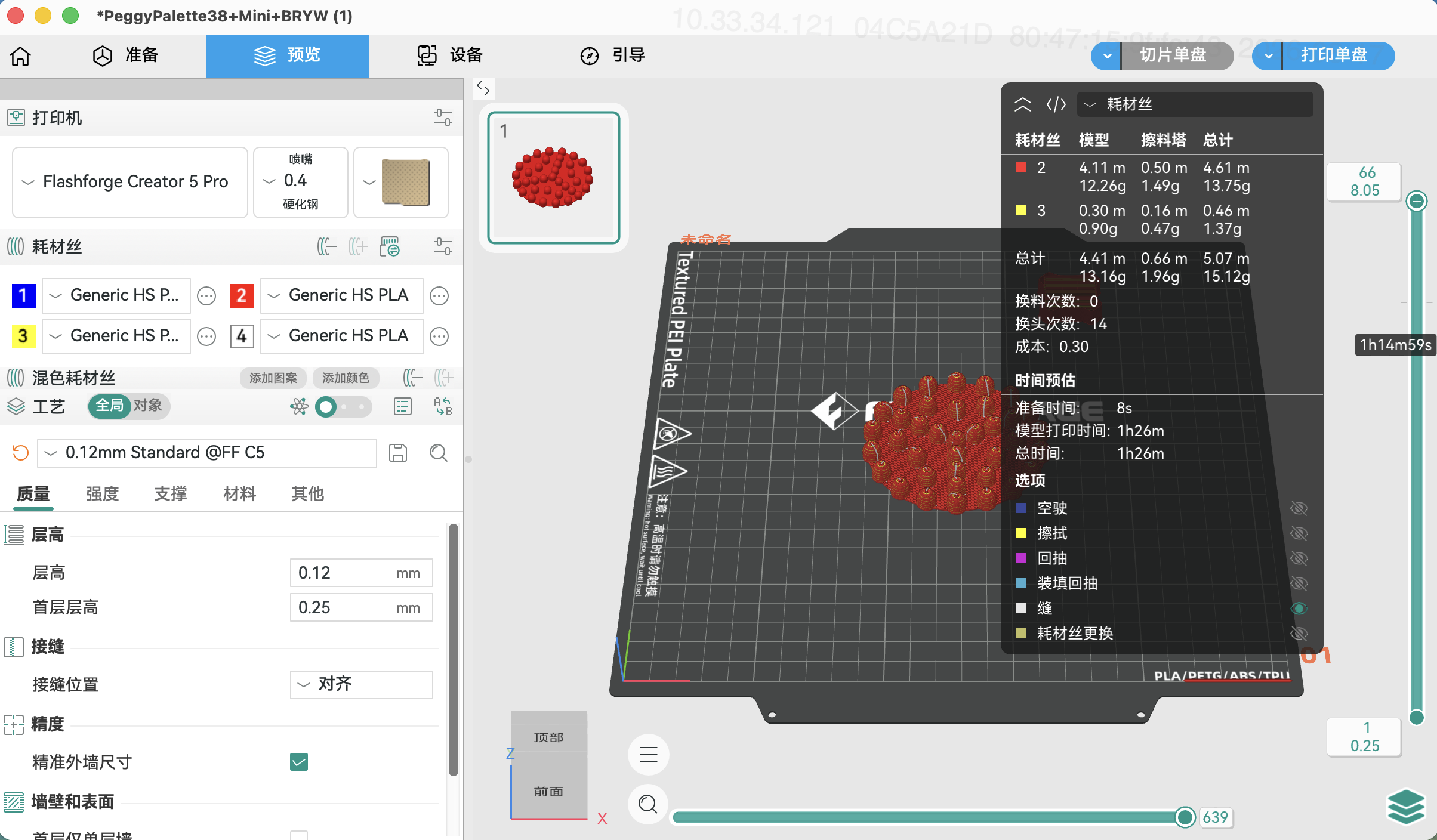
- 切片完成后,屏幕上将显示模型文件切片后的外观,右侧直方图还将显示模型的颜色方案、耗材丝用量、打印时间等信息。
¶ 打印
有两种打印文件的方法: 1. 远程发送文件打印 2. 通过U盘打印
¶ 远程打印
-
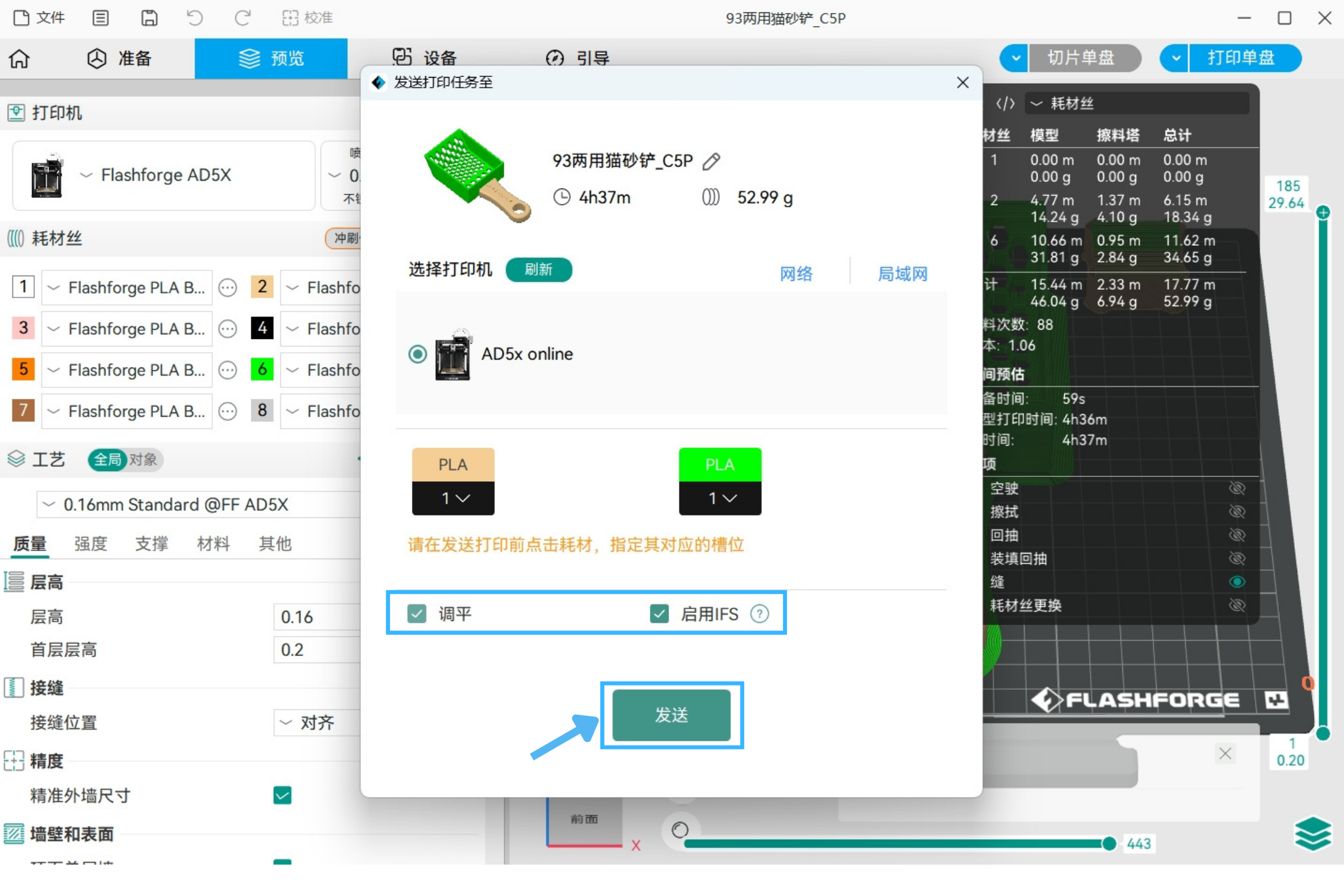
在对模型进行切片后,点击"打印单盘"选项,并选择打印机进行发送
-
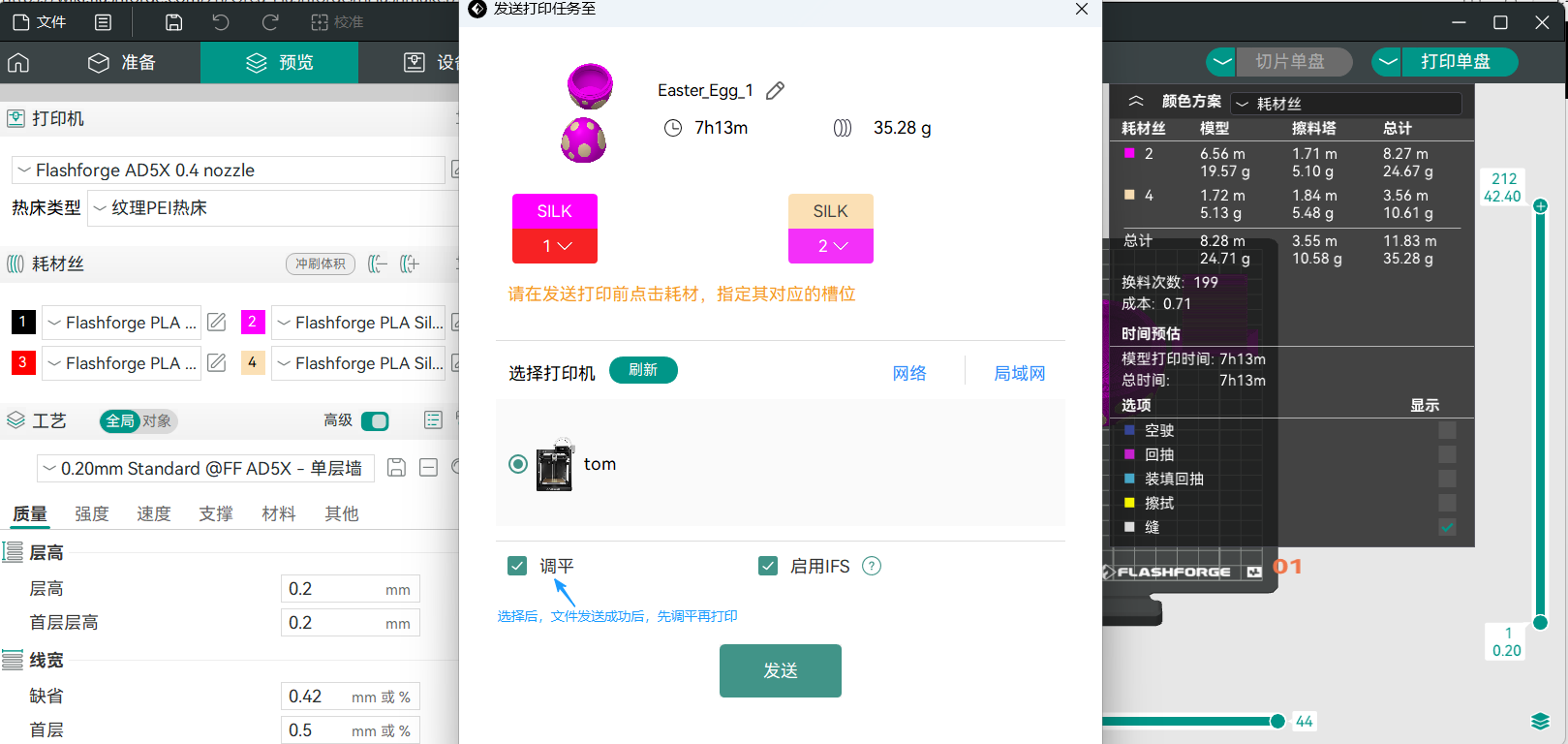
点击[发送]即可将模型发送至打印机可以选择"调平"和启用IFS。
-
打印机接收文件数据;文件接收完成后,打印即刻开始。
¶ 导出切片文件
- 切片完成后,支持一键打印、仅发送文件、导出3mf或G-code格式文件,满足不同的打印与文件管理需求。
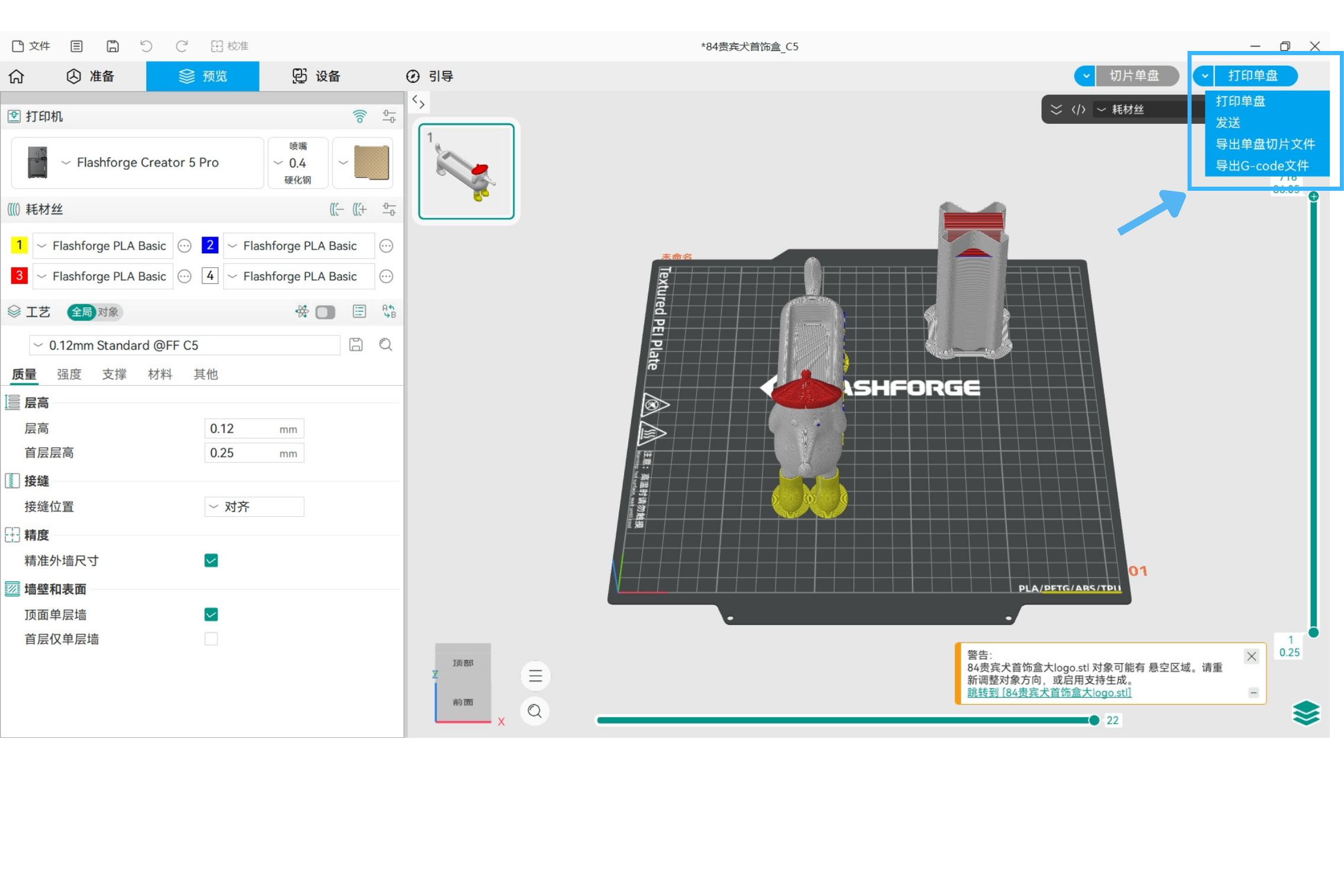
①打印单盘: 将打印文件发送至打印机,并执行打印命令。
②发送: 只需发送打印文件,并将其保存到打印内存列表中,不执行打印。
③导出单盘切片文件: 将已切片的文件以".3mf"格式导出至本地网盘。
④导出G-code文件: 将已切片的文件以".gcode"格式导出至本地网盘。
¶ USB打印
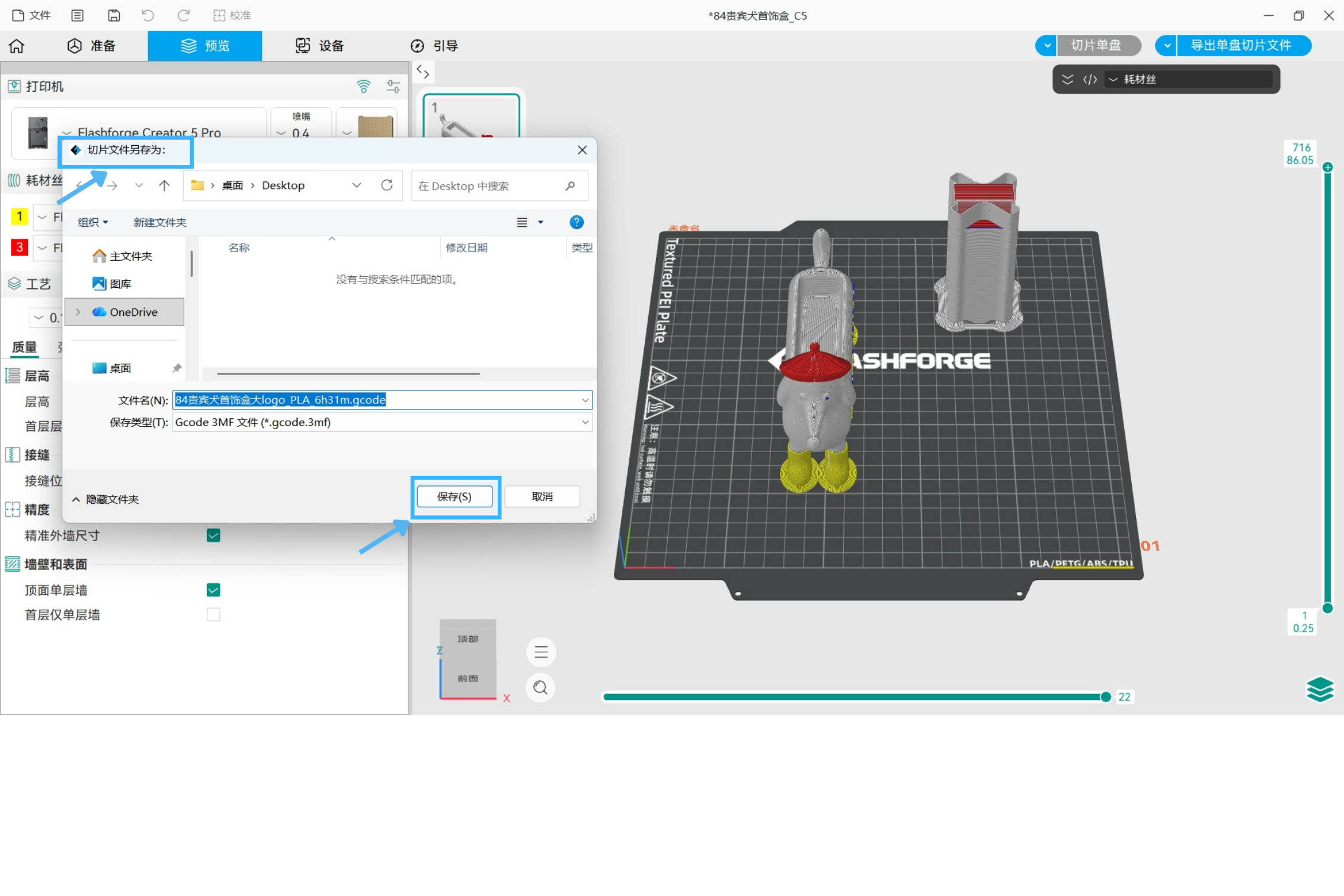
点击右上角打印图标旁边的下拉箭头,然后选择[导出单盘切片文件]。点击该选项,将会弹出一个文件资源管理器窗口,选择U盘,点击[保存],文件就会被传输至 U盘。
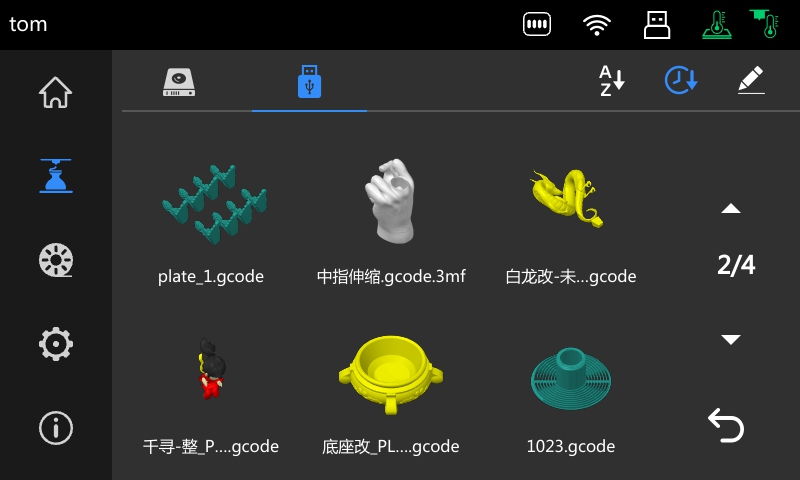
保存完成后,将 U 盘插入打印机的 USB 接口。在内存界面中,选择 USB 图标,并选择相应的模型文件进行打印。
¶ 结束语
我们希望本指南能为您提供有用的信息,帮助您解决问题。
如果您对本指南描述的过程有任何疑虑或问题,您可以寻求支持团队的帮助,或者在软件“我要反馈”入口联系我们我们