¶ 对象列表
对象列表位于 Flash Studio Desktop 左侧面板的"工艺"选项卡中,用于管理当前项目中的所有打印对象。它以层级结构展示打印板、模型和零件之间的关系,方便用户对每个对象进行独立设置和管理。
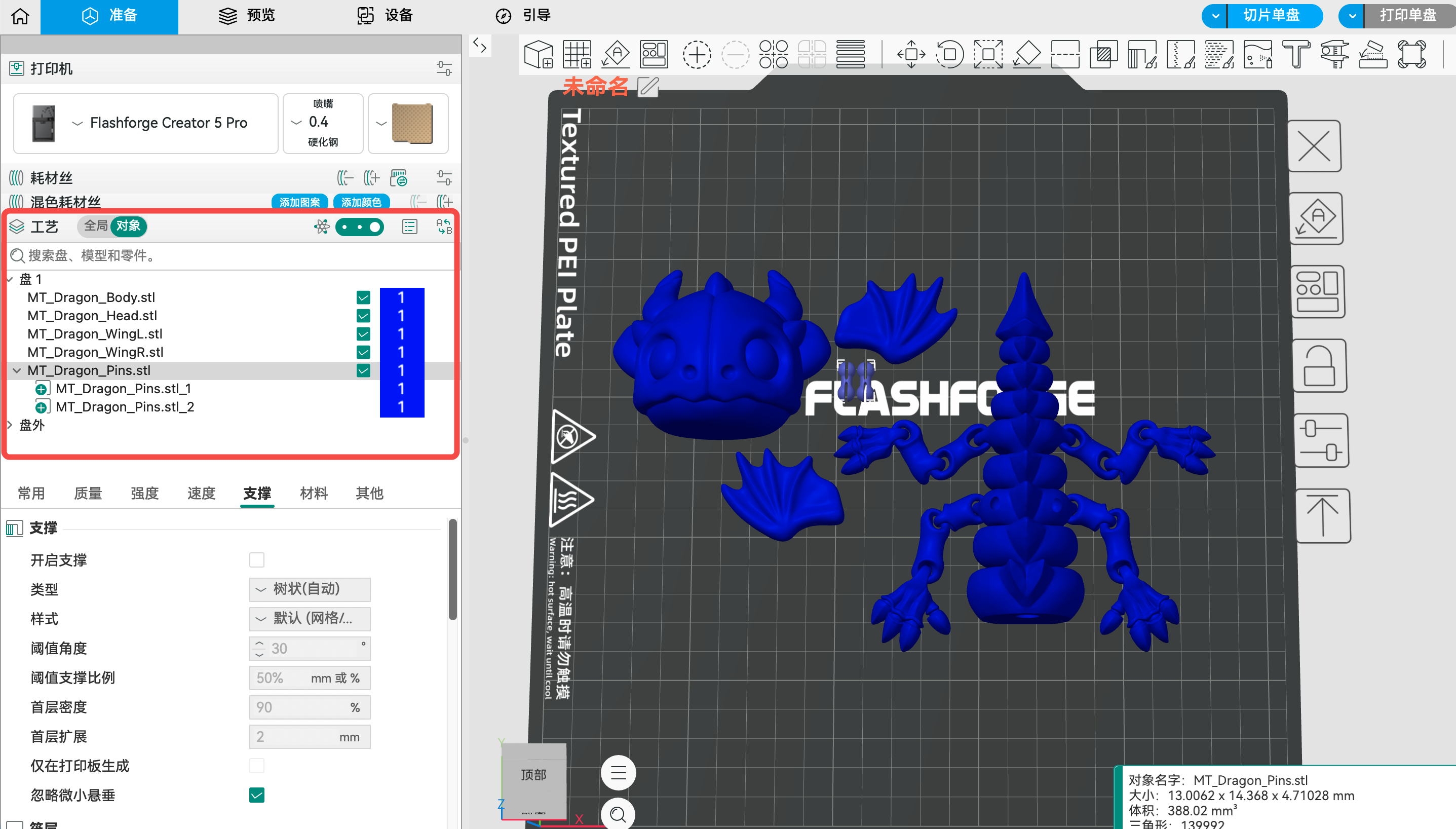
¶ 层级结构
对象列表从上到下分为三个层级:
¶ 打印板(盘)
打印板是对象列表的容器,代表打印机上的实际构建平台。一个项目可以包含多个打印板(盘 1、盘 2 等),每个打印板上可以放置多个模型。打印板层级用于统一管理板上所有对象的共用设置。
¶ 模型(对象)
模型是导入到打印板上的 STL 或 3MF 文件。每个模型在列表中显示为独立条目,例如 MT_Dragon_Body.stl、MT_Dragon_Head.stl。模型层级允许用户对该模型整体进行重命名、搜索、参数设置,这些设置会覆盖全局参数,作用于该模型的所有零件。
¶ 零件
一个组合模型可以拆分为多个零件。在对象列表中,点击模型左侧的箭头即可展开查看其包含的零件。例如 MT_Dragon_Pins.stl 展开后显示 MT_Dragon_Pins.stl_1 和 MT_Dragon_Pins.stl_2 两个零件。零件层级允许用户对模型的每个部分单独设置参数(如耗材颜色、打印参数等),零件级别的设置会覆盖模型级别和全局级别的同名参数。
¶ 盘外
"盘外"区域显示已导入但尚未放置到任何打印板上的模型。这些模型不会参与切片和打印,可以随时拖拽到打印板上使用。
¶ 基本操作
¶ 导入模型
通过顶部工具栏的导入按钮或将模型文件拖拽到 3D 视图中,即可将模型添加到当前打印板。导入的模型会自动出现在对象列表中。
¶ 拆分零件
选中一个模型后,右键选择"拆分为零件",系统会根据模型的几何结构自动将其拆分为多个独立零件。拆分后的零件可以在对象列表中展开查看,并分别设置不同的耗材和参数。
¶ 切换对象/全局模式
对象列表上方的"全局"和"对象"按钮用于切换参数设置的作用范围。选择"全局"时,参数修改对项目中的所有对象生效;选择"对象"时,需要先选中某个模型或零件,参数修改仅对该选中项生效。
¶ 搜索
对象列表顶部提供搜索框,可以按名称快速查找盘、模型和零件,方便在对象较多时定位目标。
¶ 显示/隐藏
每个模型和零件右侧有勾选框,取消勾选可以隐藏该对象,隐藏的对象不会参与切片。
¶ 多耗材分配
在混色耗材丝模式下,可以为对象列表中的不同零件分配不同的耗材编号(如 #1、#2),实现多色打印。对象列表中每个零件右侧的数字即代表其分配的耗材编号。