¶ 多色打印
本页介绍Flash Studio Desktop 专业丰富的多色打印功能。
 |
 |
¶ 管理项目中的耗材
在左侧的耗材丝中完成耗材管理
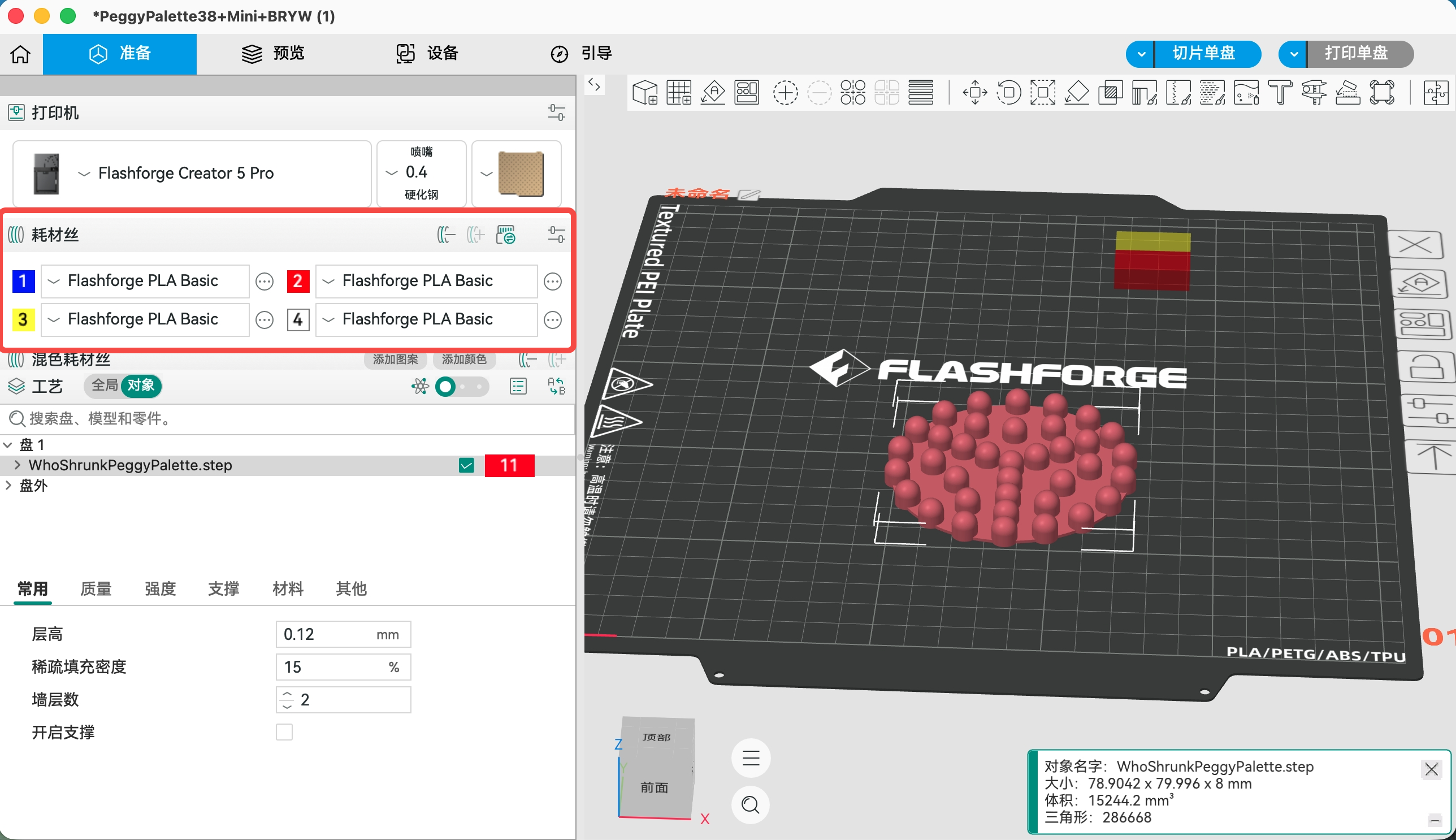
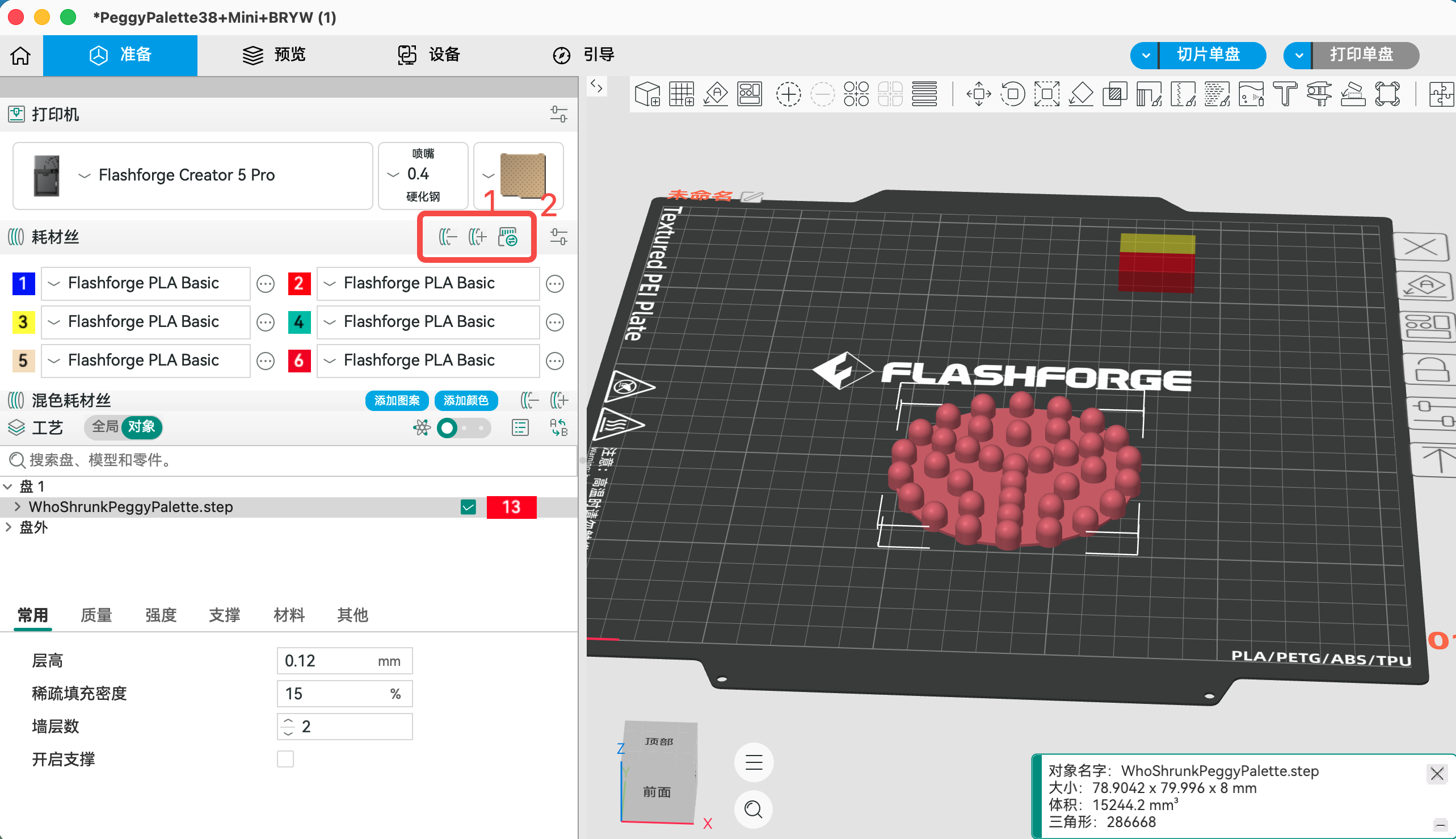
- 1、添加/删除耗材丝
- 2、从设备同步列表
若您在设备编辑过您的耗材丝类型/颜色/名称,点击“从设备同步列表”会同步您在设备的设置,无需在切片软件上重复操作。
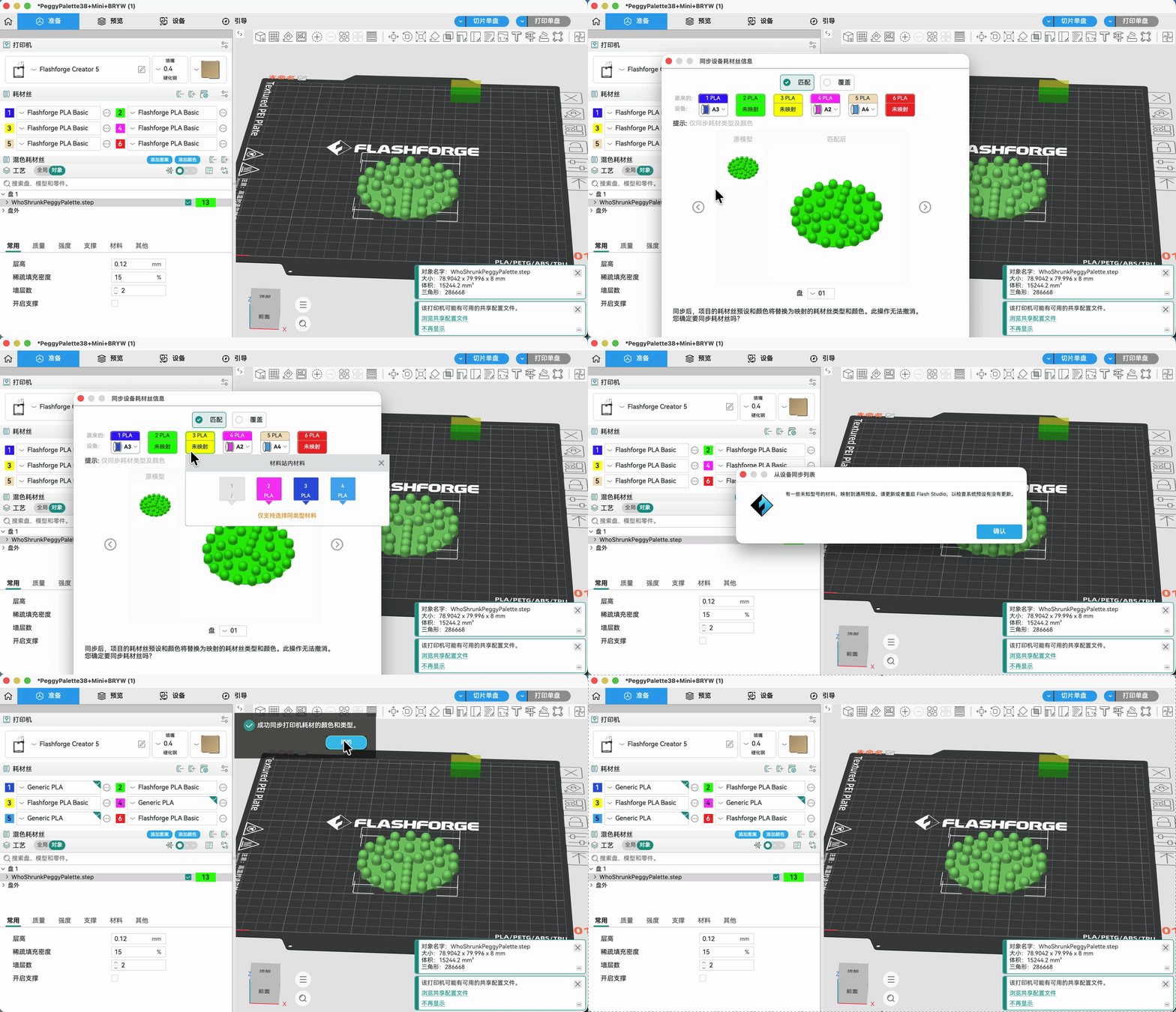
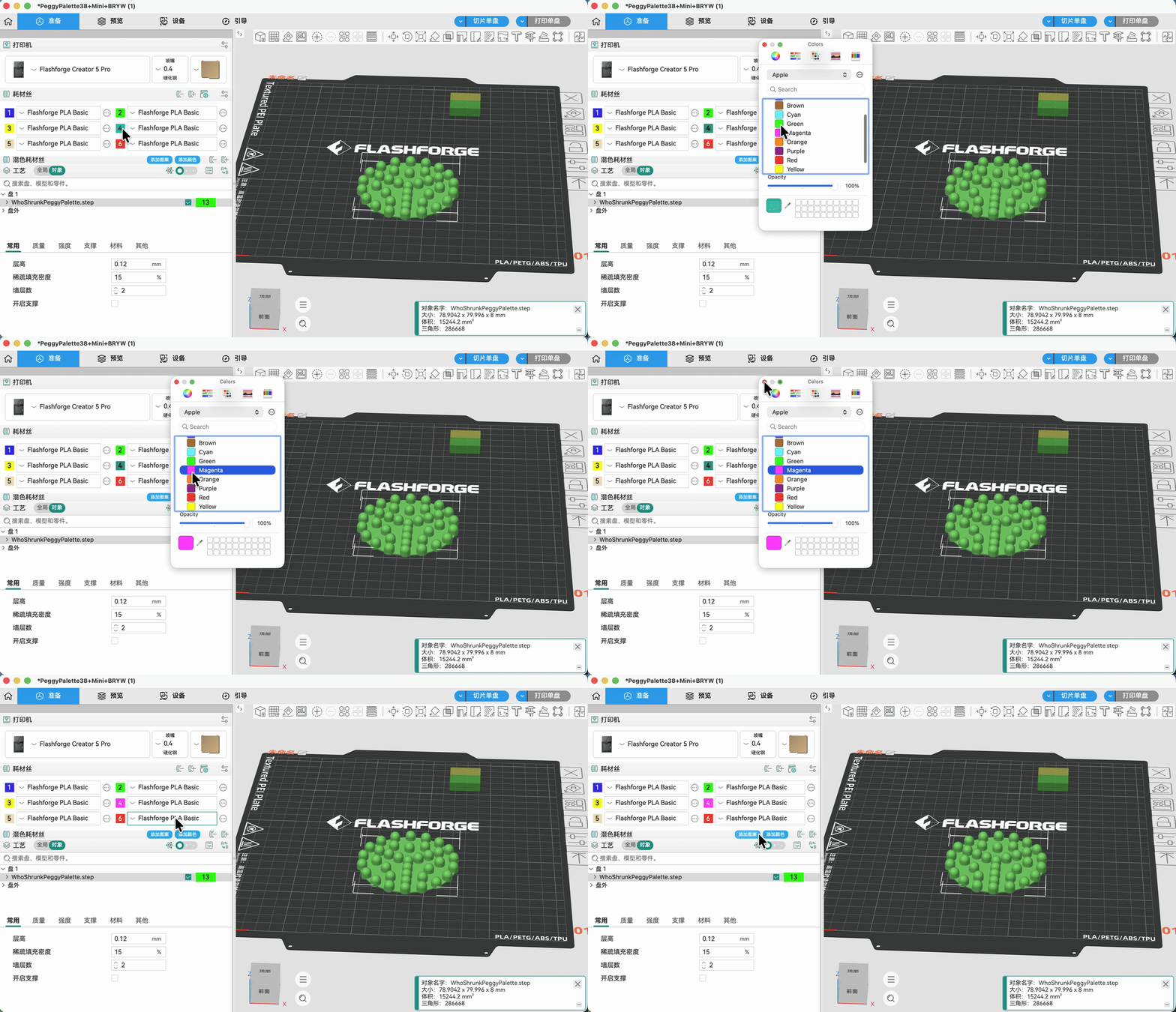
- 设置耗材丝的颜色/类型
设置每个耗材的类型和颜色。
¶ 多色模型的上色
Flash Studio Desktop为各种类型的模型提供了多功能的上色工具。
¶ 为对象/零件上色
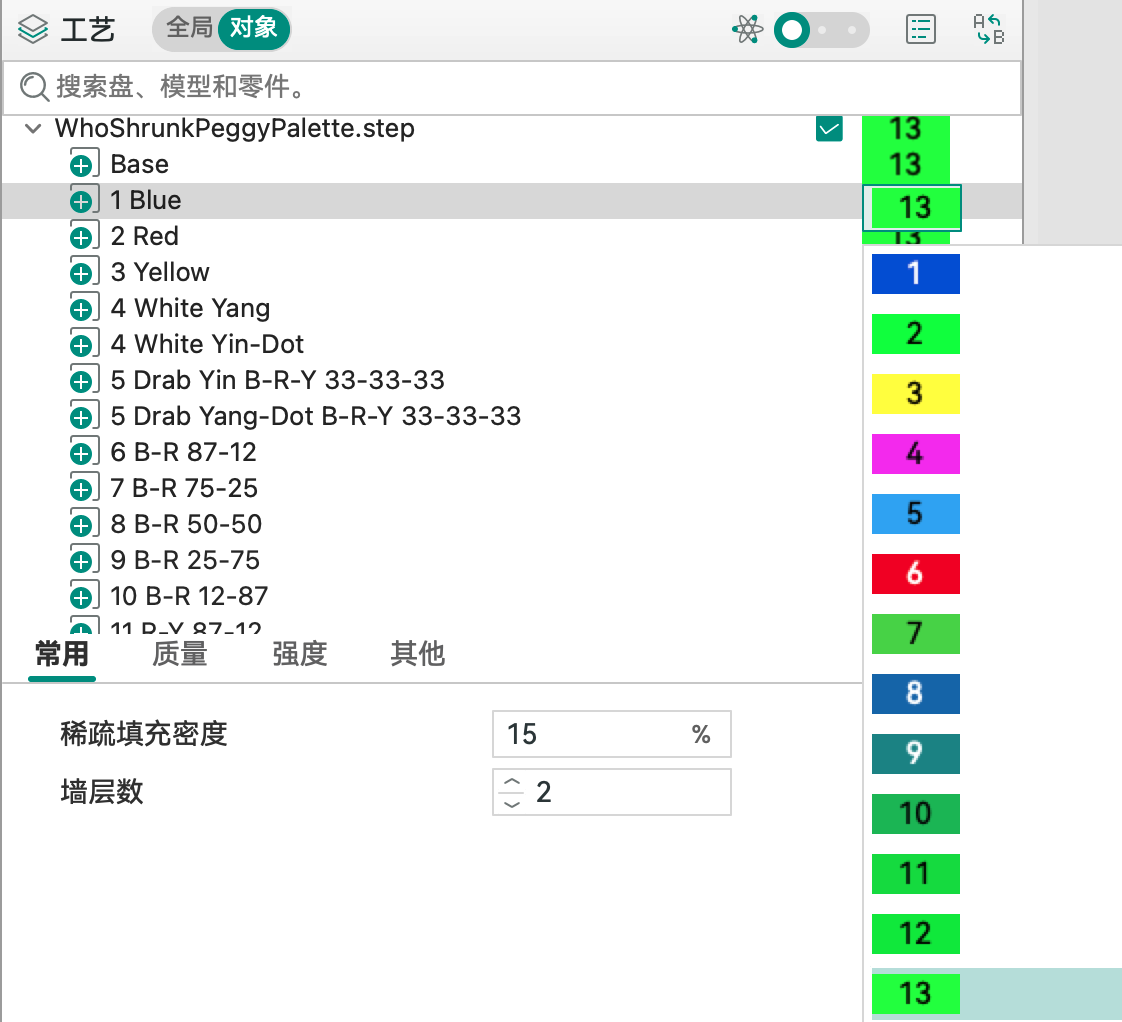
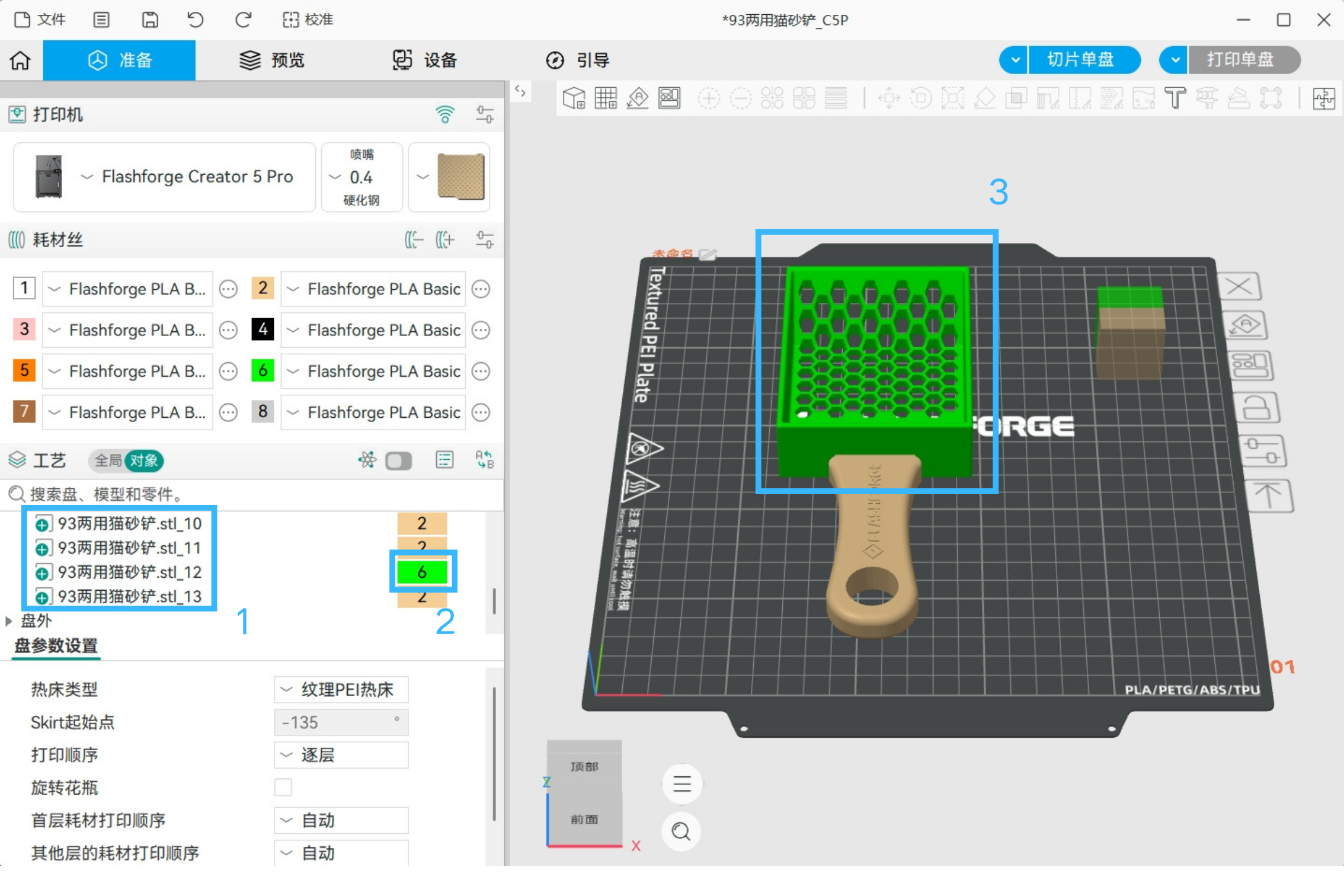
在左侧边栏的对工艺列表中为对象/零件选择耗材丝:
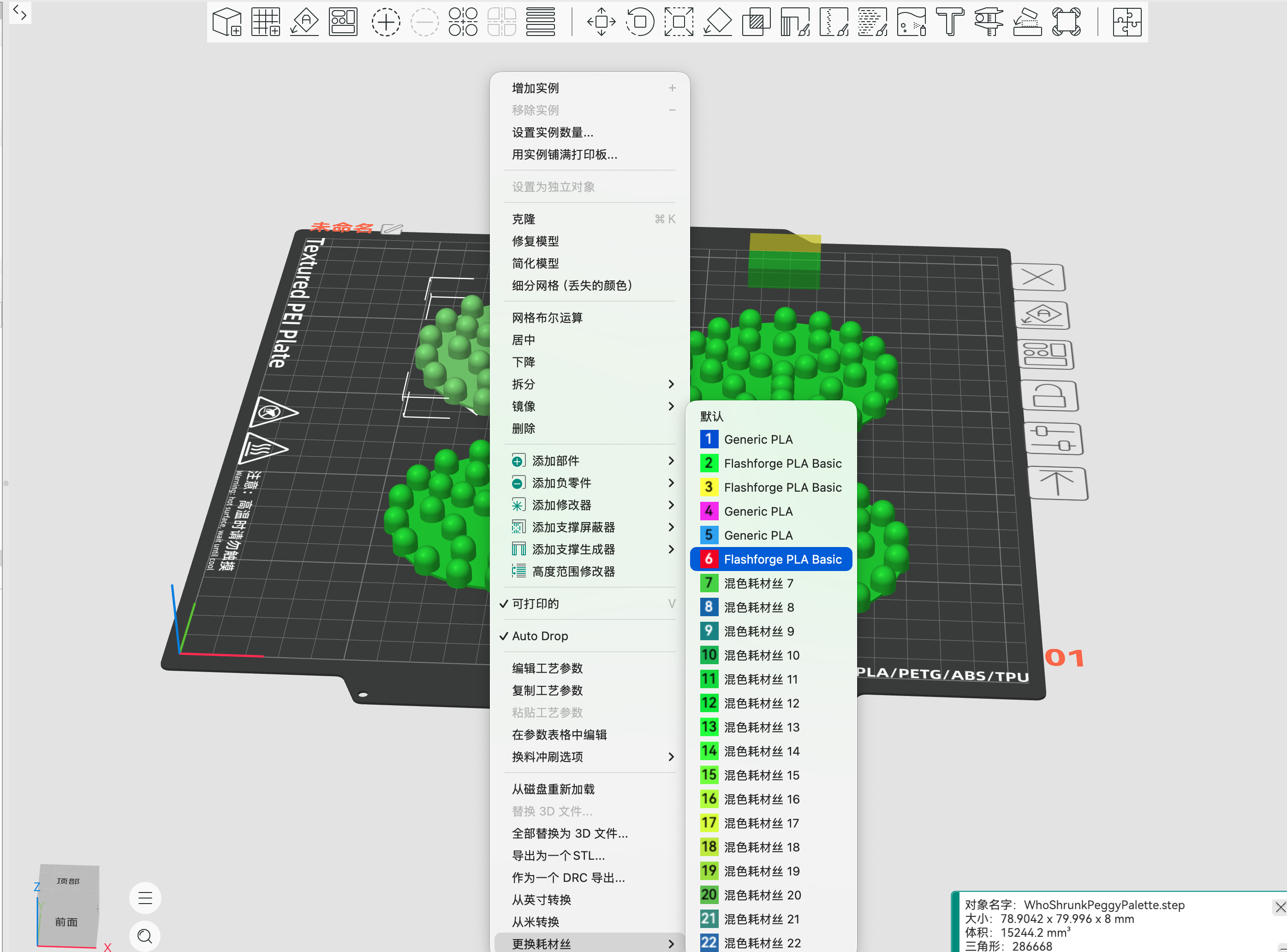
右键单击目标对象/零件并从右键菜单栏中选择耗材丝
¶ 将模型拆分为零件/对象上色
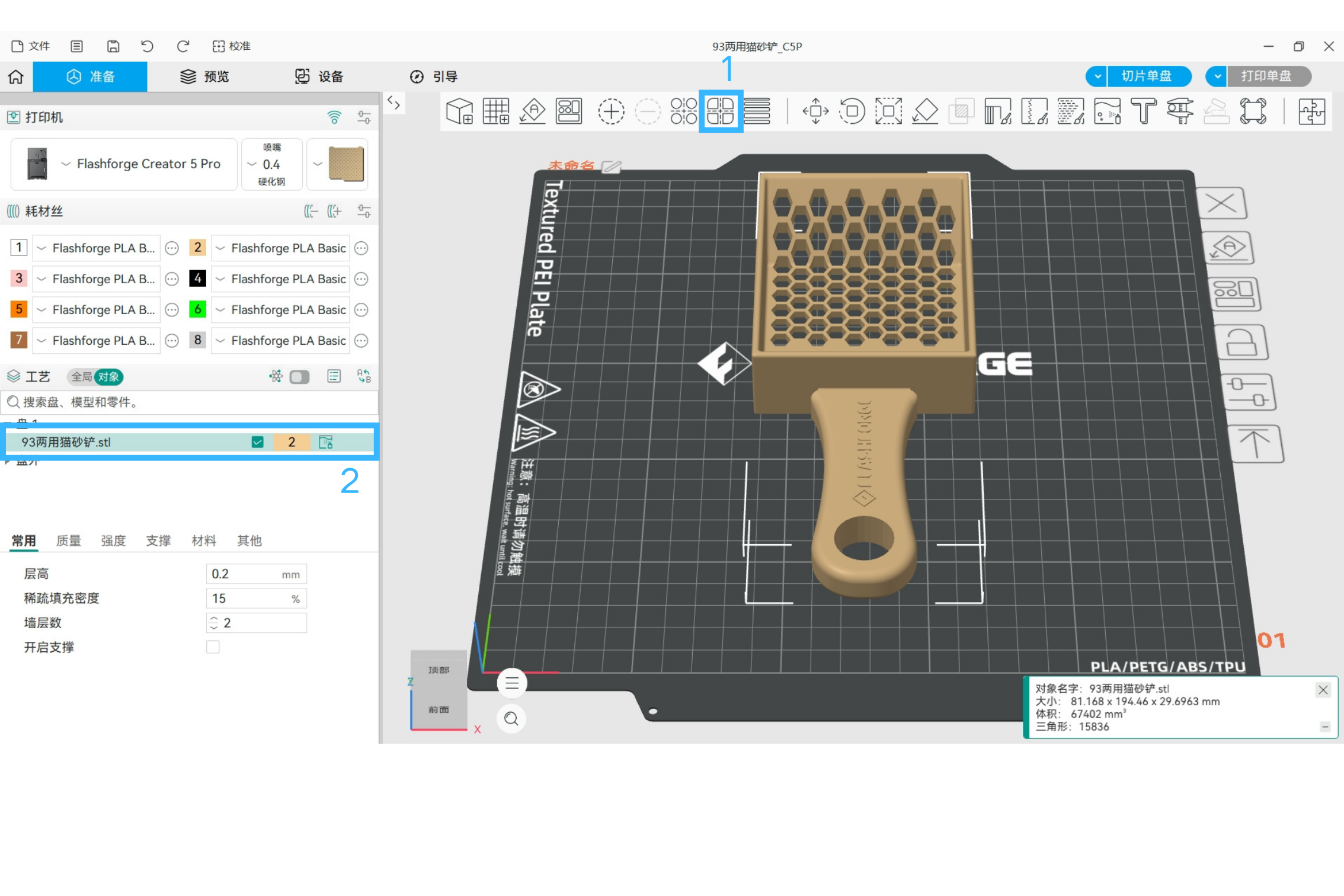
如果您导入的是单对象模型,可以尝试将该模型拆分成零件/对象 再对不同的零件/对象进行分别配色。
拆分成零件后,仍可以将所有零件作为一个整体进行移动或配色;拆分成对象后,只能将每一个对象分别移动或配色。
- 1.点击该按钮可将模型拆分为零件;2.拆分后变为多个对象可单独上色
- 1.菜单中可查看菜单中查看所有拆分后的零件;
- 2.单独上色;
¶ 对模型涂色
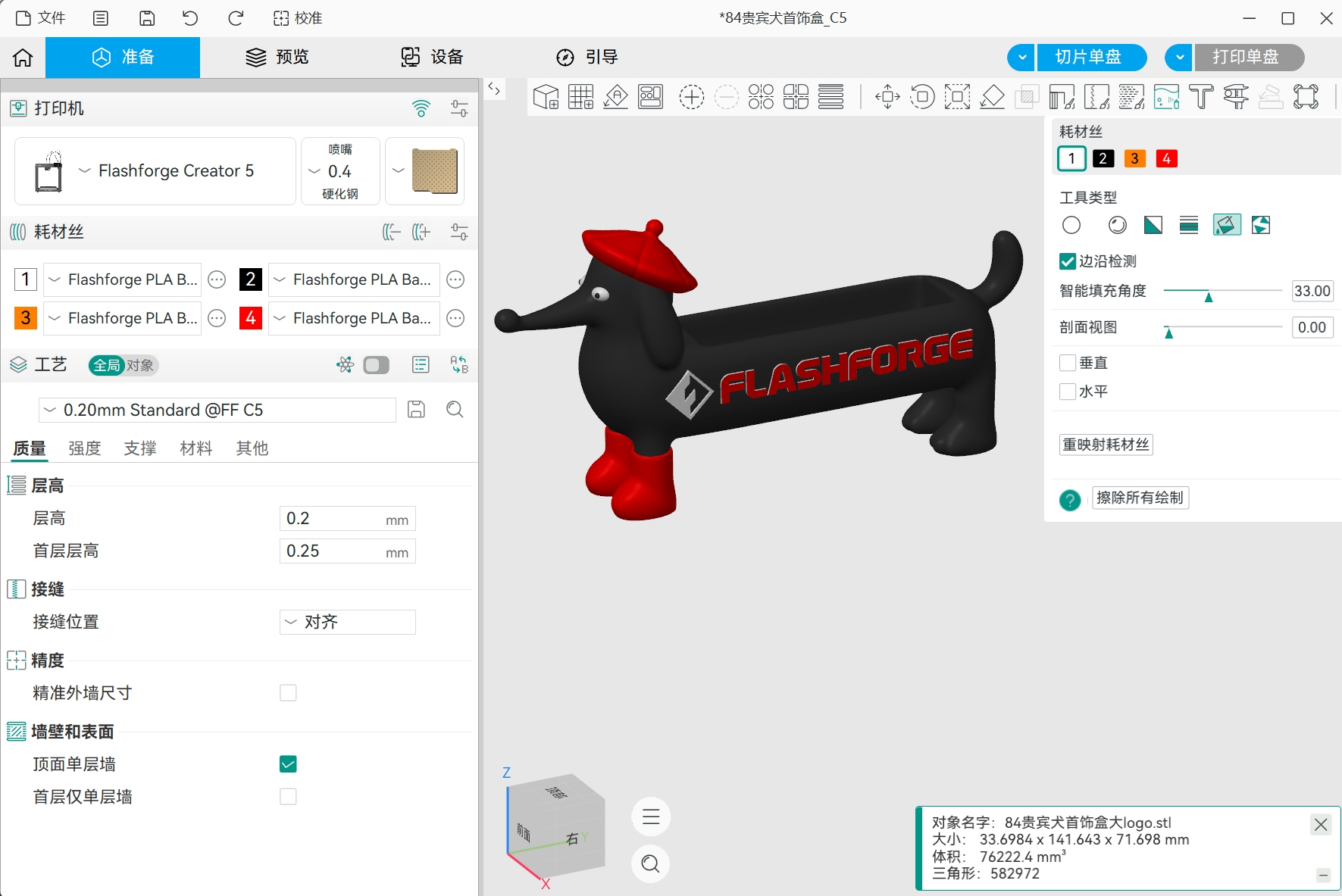
Flash Studio Desktop提供了一个强大的彩绘工具。使用此工具,您可以在所选对象上用不同颜色绘制。
如果您想直接对模型进行涂色,可以点击顶部工具栏中的涂色按钮进入涂色界面。
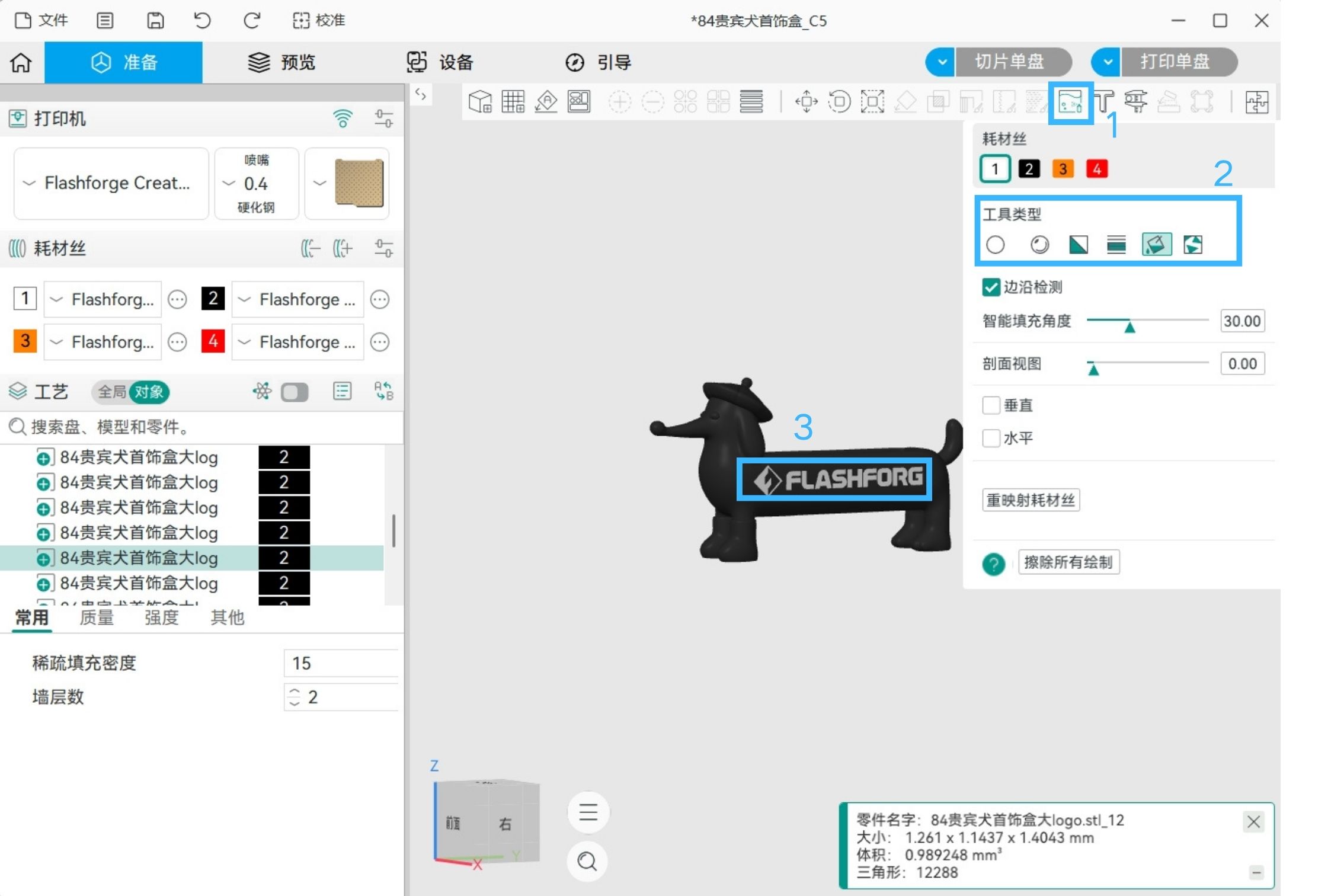
- 选择颜色
- 选择工具类型及调整工具的参数
- 涂色效果图