¶ 使用场景
当一个盘上打印多个模型/多对象模型文件时,有时会遇到某个模型打印失败,而其他模型正常打印的情况。如果继续打印,可能导致其他模型也打印失败。通常我们希望保留其他完好的模型继续打印,只跳过失败的模型,这样既不浪费耗材,也不需要暂停打印。而Flash Studio 的“零件跳过”功能可以帮您解决这个问题。
仅适用于多对象模型/一盘多个模型的打印场景
¶ 操作方法
¶ 在Flash Studio desktop操作
1. 首先,在”工艺“栏中启用“高级”选项。然后,在”其他“页面中勾选“对象排除”选项。
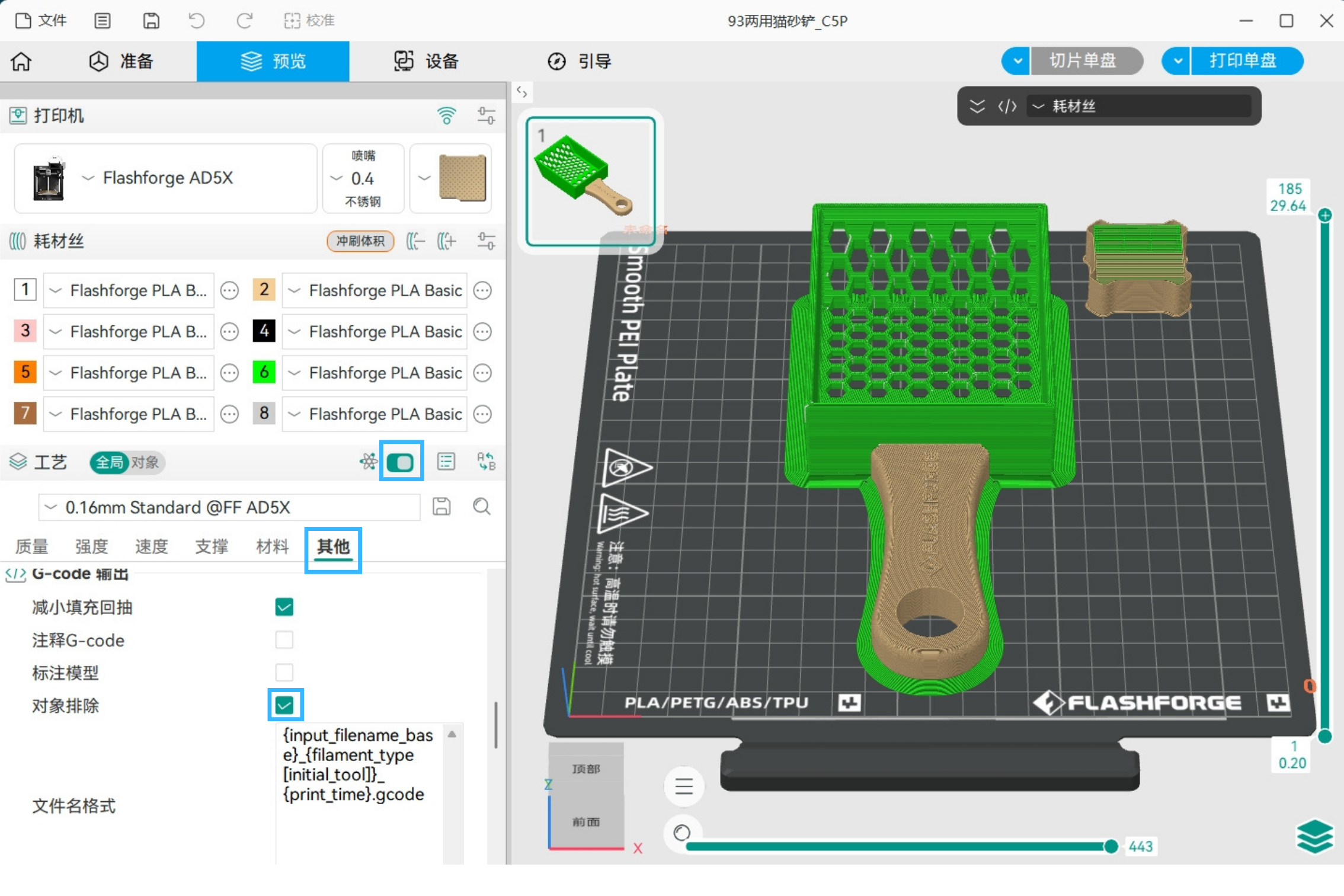
2. 切片和打印
¶ 在打印机屏幕操作
1. 在勾选“对象排除”,打印开始后, 零件跳过[ ] 键将出现在屏幕上. 根据需要单击它。
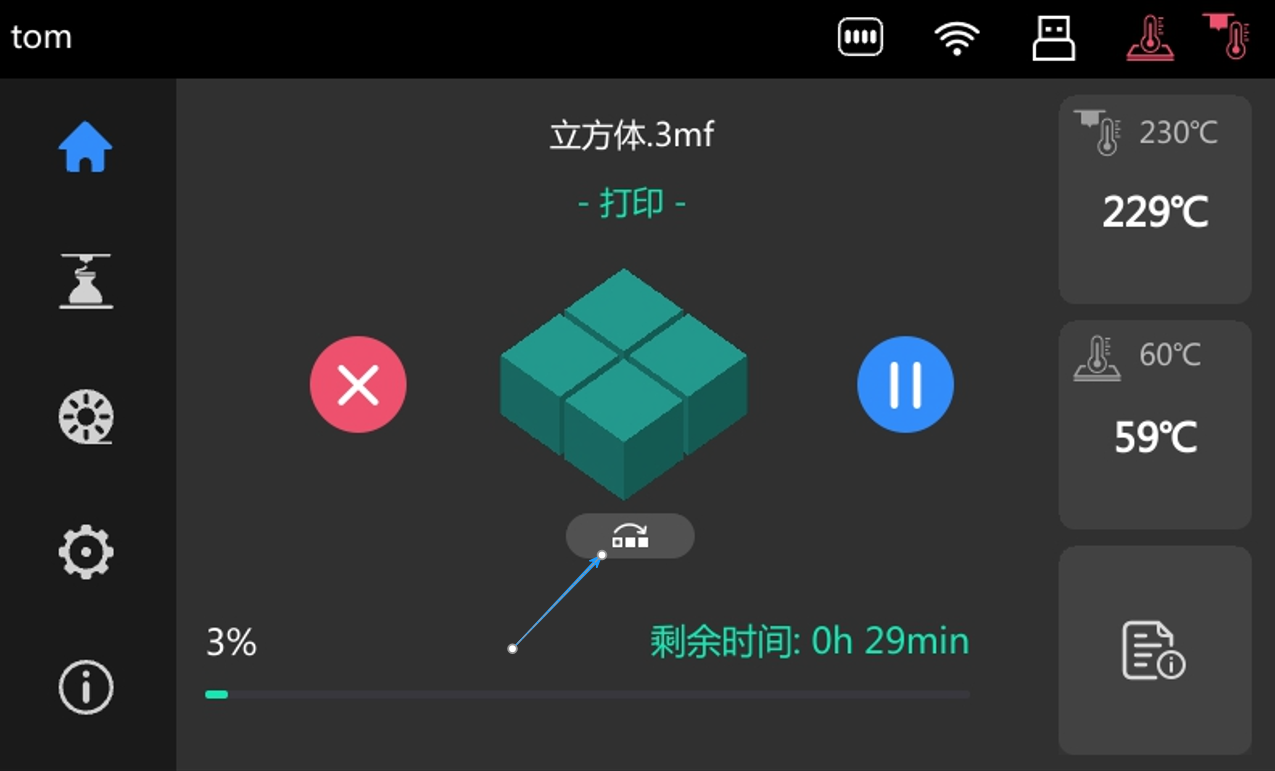
2. 点击 [ ] 进入“对象排除”界面,请参考以下图片所示的操作步骤:
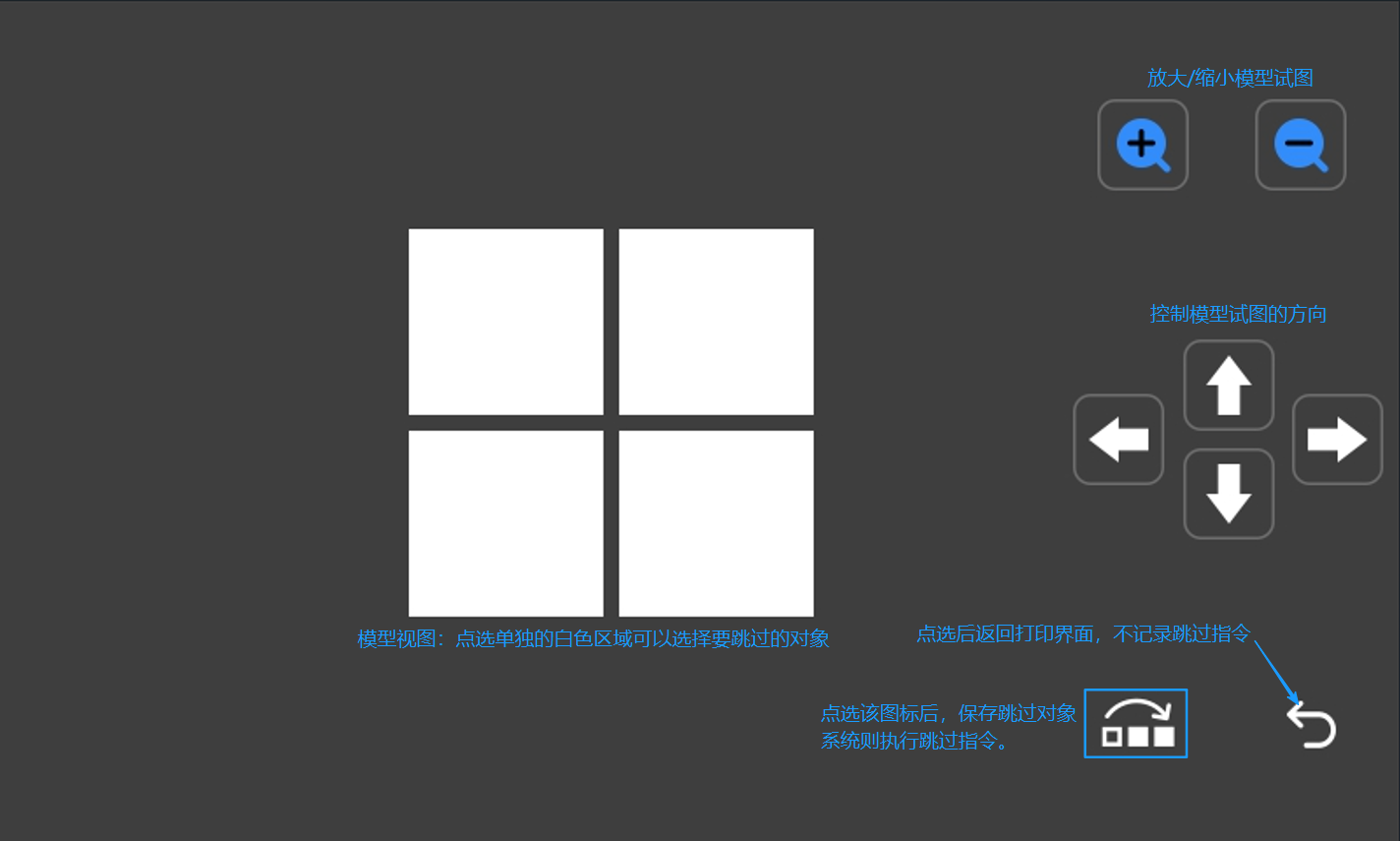
3. 选择要取消打印的模型/对象。
-
a. 选择模型视图,点击要排除的模型,那么所选图形块将会以蓝色显示出来。 点击 [
], 这个功能将会生效。 -
b. 如果在选择模型时点击了错误的区域,您可以再次点击 [
 ]重新设置。
 -
c. 成功保存后,被排除的区域将会以红色显示。
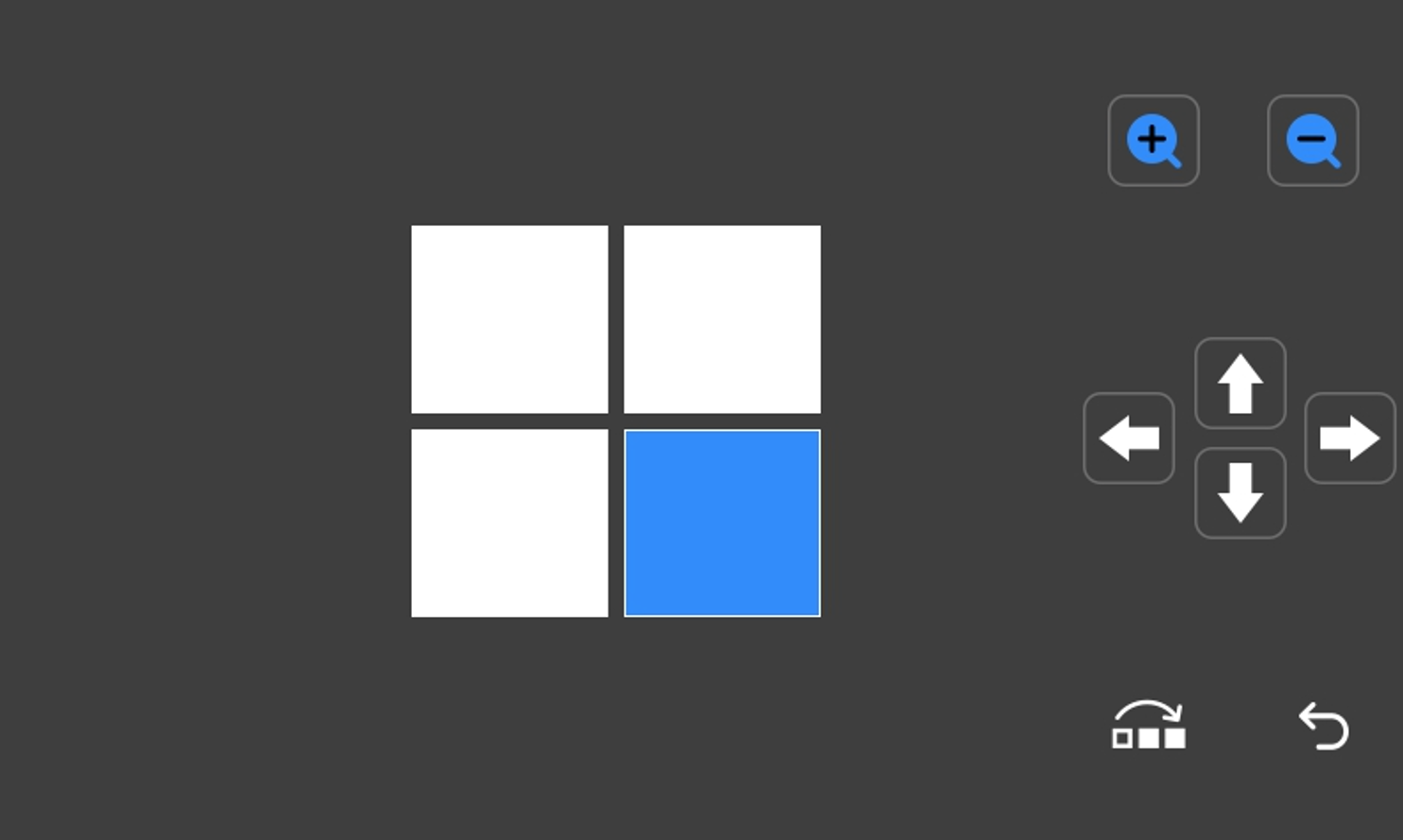
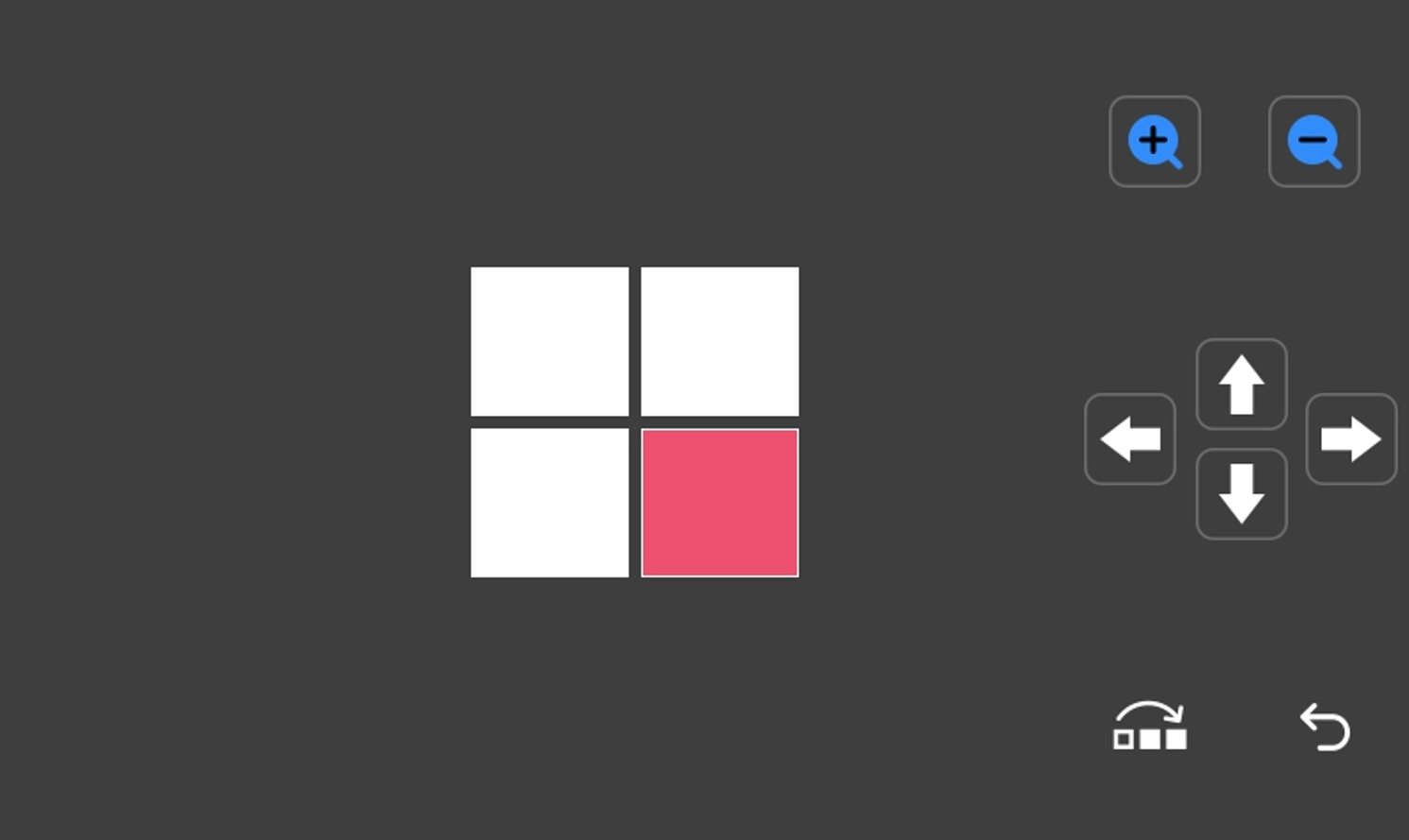
4. 若要取消打印打印时的其他模型,请重复上述步骤。
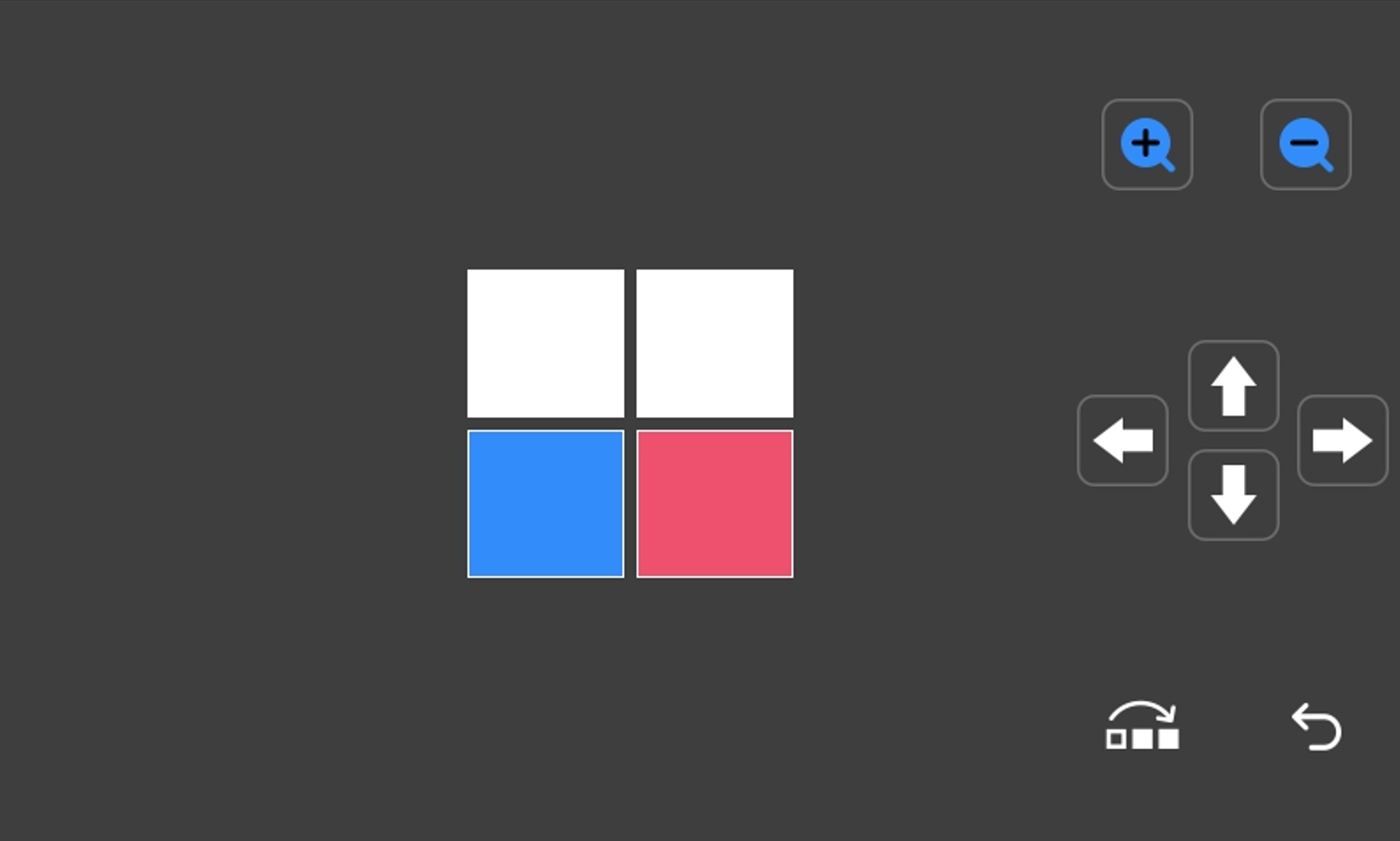
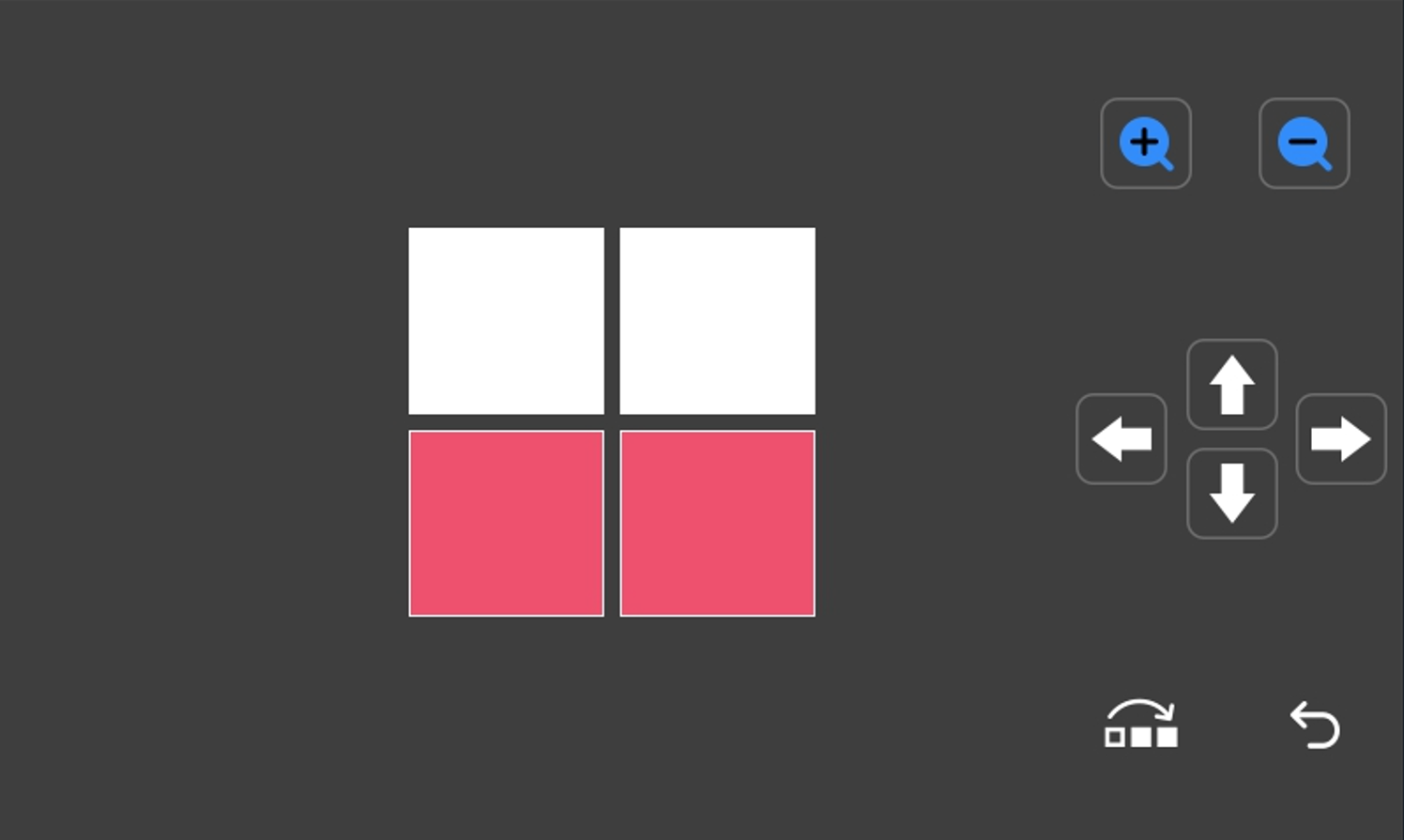
5. 启用“零件跳过”功能后打印结果:
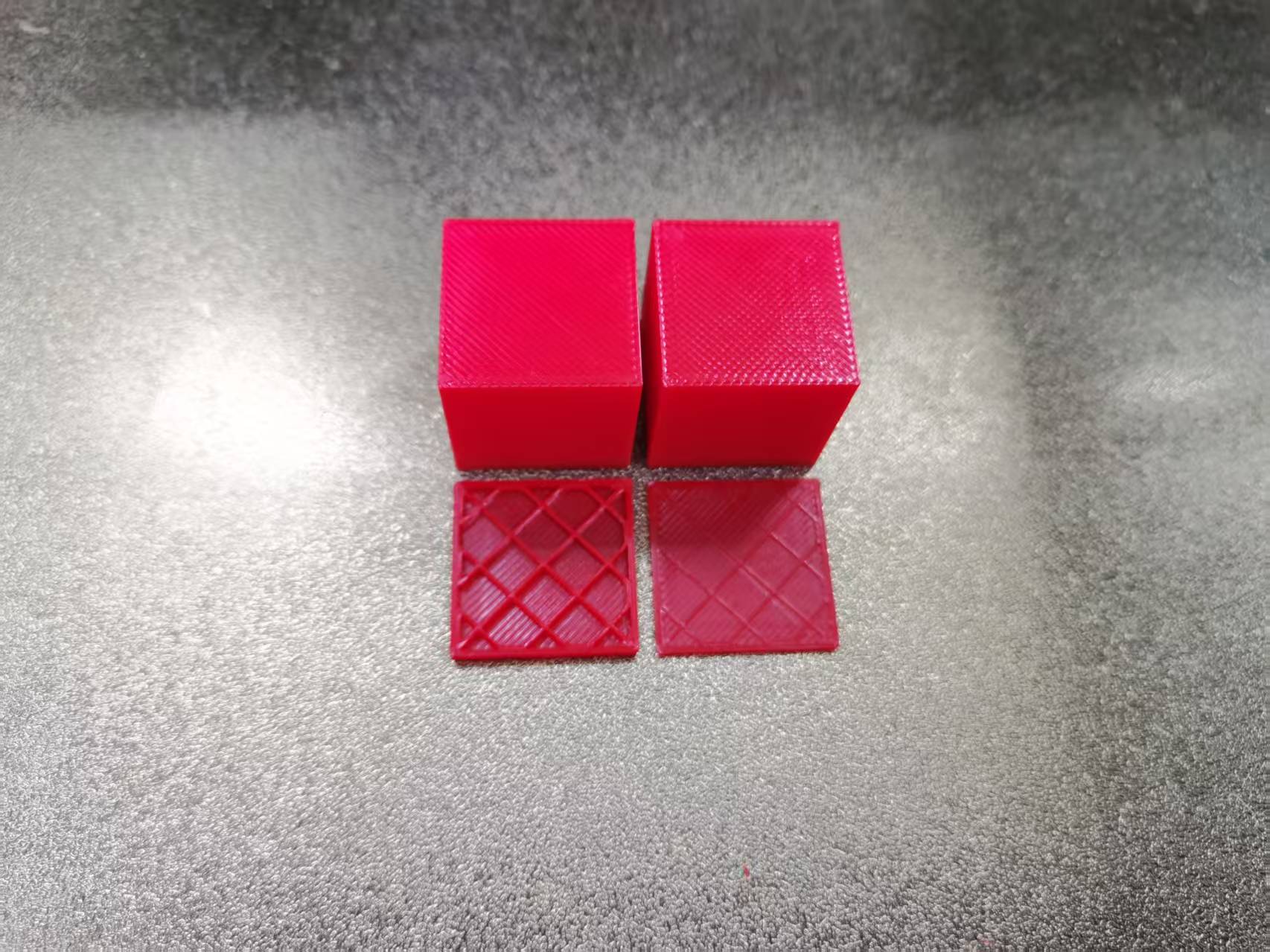
在执行零件跳过后,虽然打印机会跳过某个模型不打印,但工具头可能仍然会有一些额外的空驶动作,所以会出现被跳过的模型仍然打印了部分底面的效果。
¶ 在 Flash Studio mobile 上操作
-
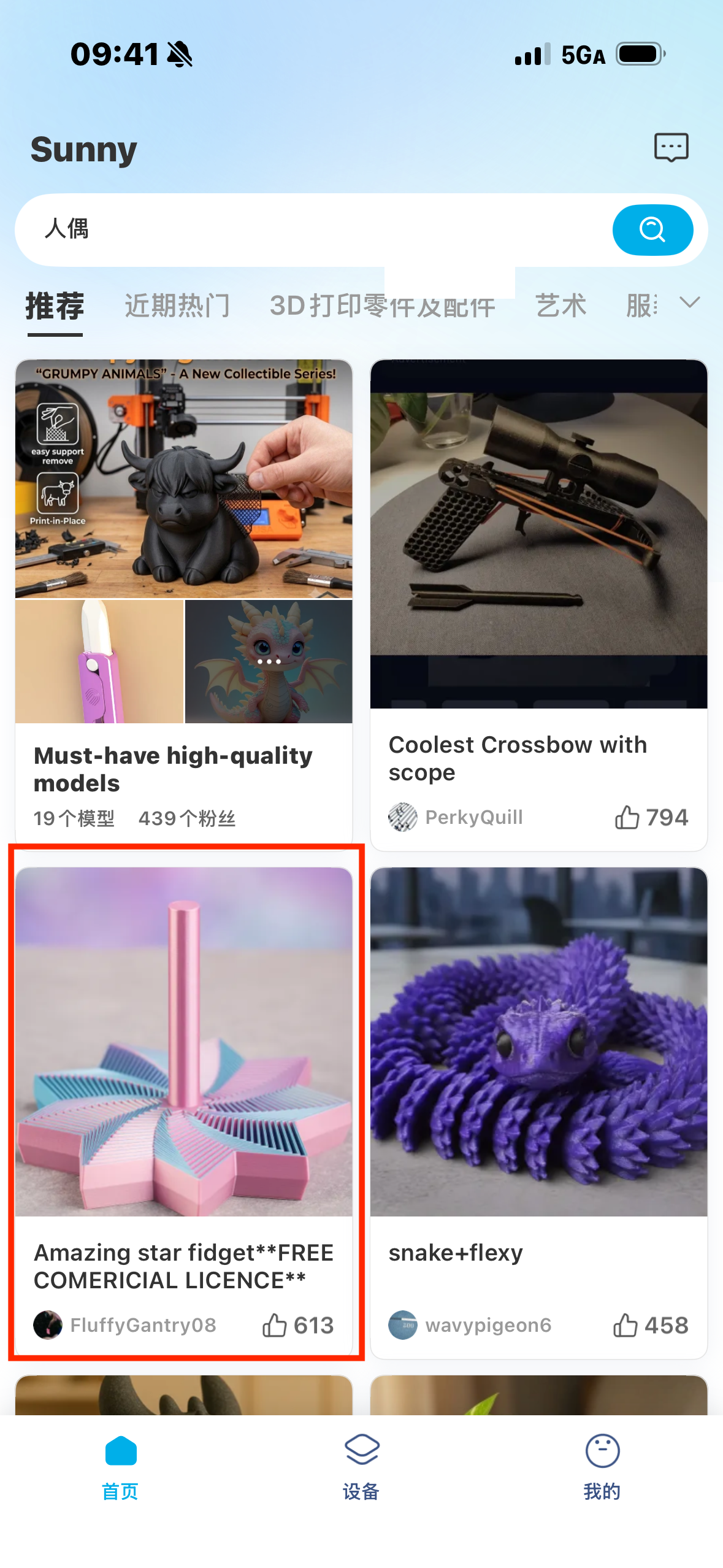
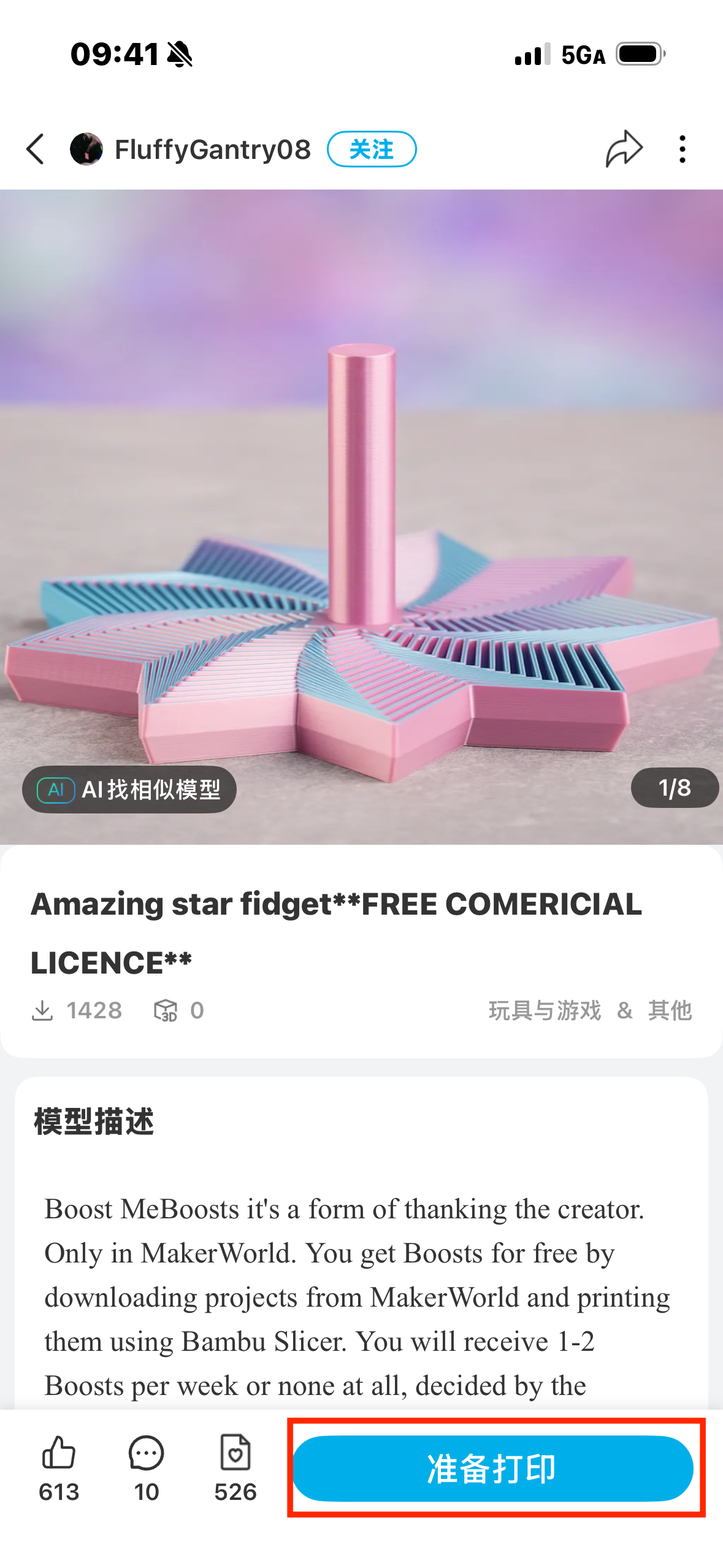
第一步:在首页浏览或搜索模型,进入模型详情页后,点击底部"准备打印"按钮。
或导入本地Stl文件,进入准备打印页面 -
第二步:勾选需要打印的文件。
如果模型包含多个STL文件,系统会进入文件选择页面。勾选需要打印的文件,未勾选的文件将在打印时被跳过。底部显示当前已选数量,也可点击"全选"一次性选择所有文件。 -
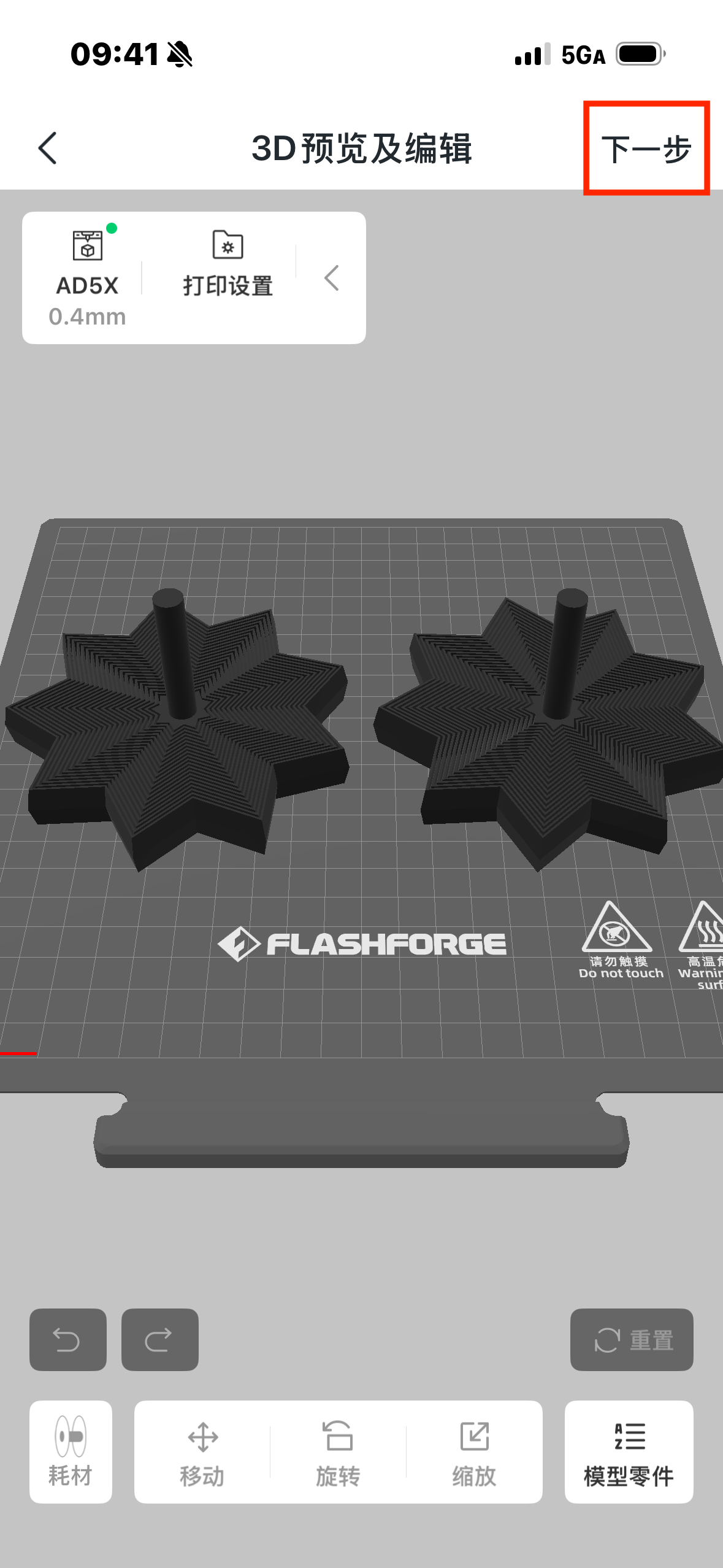
第三步:3D预览及编辑
选中的零件会加载到3D预览页面,用户可以进行移动、旋转、缩放等操作。如需调整零件列表,可点击底部"模型零件"按钮重新选择。 -
第四步:选择打印机并确认设置
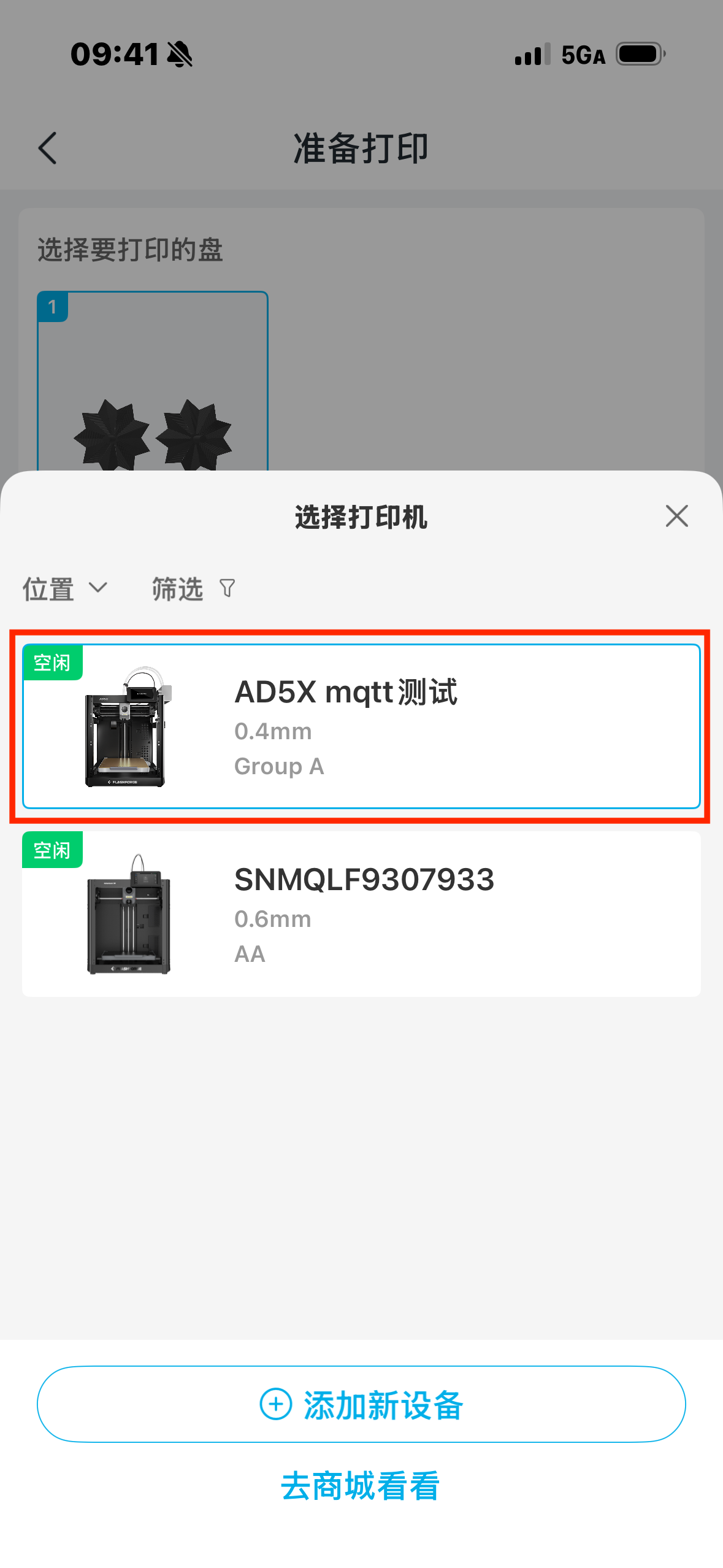
点击"下一步"后选择目标打印机。在准备打印页面的打印设置区域,底部提供"支持零件跳过"开关,开启后即可使用零件跳过功能。
 |
 |
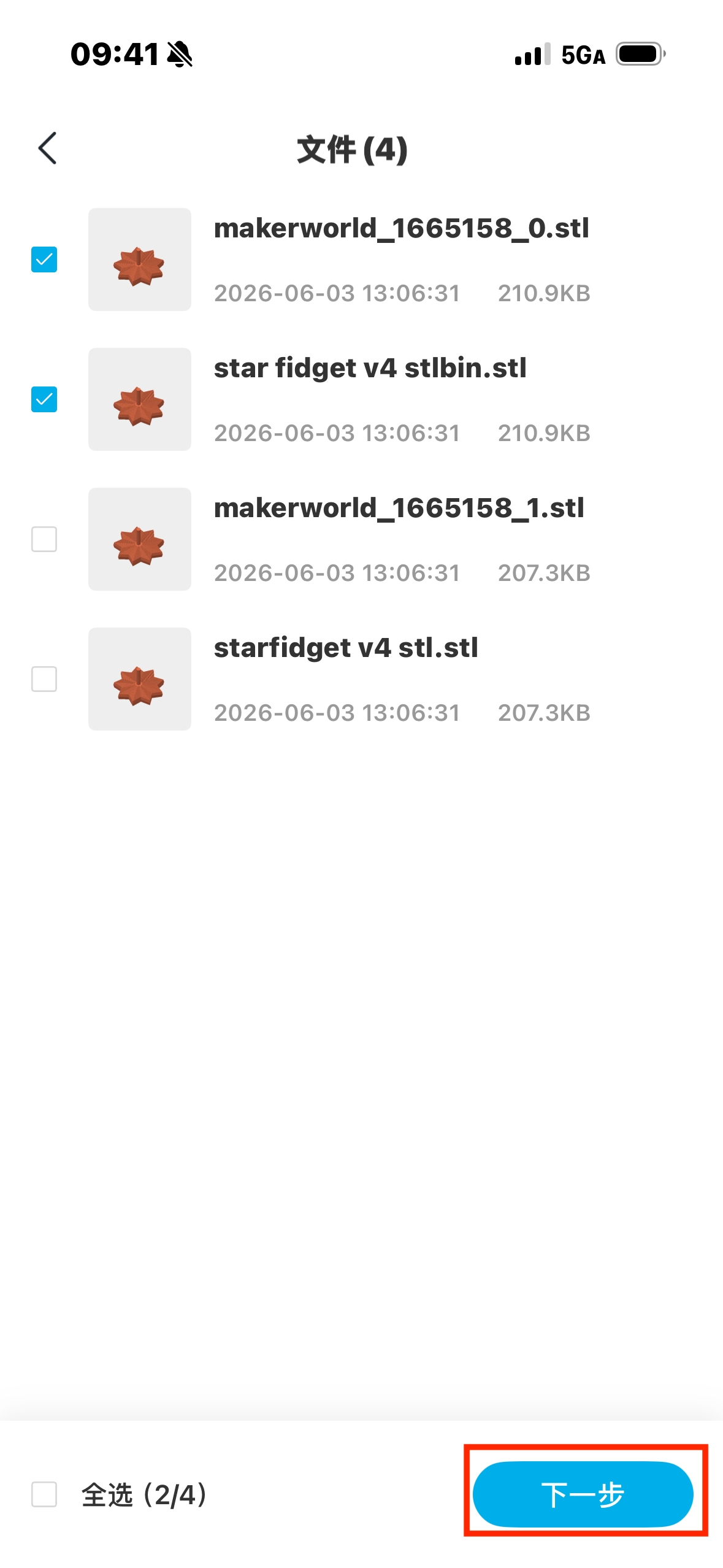 |
| 点击模型/打开本地stl文件 | 点击”准备打印“ | 点击“下一步“ |
 |
 |
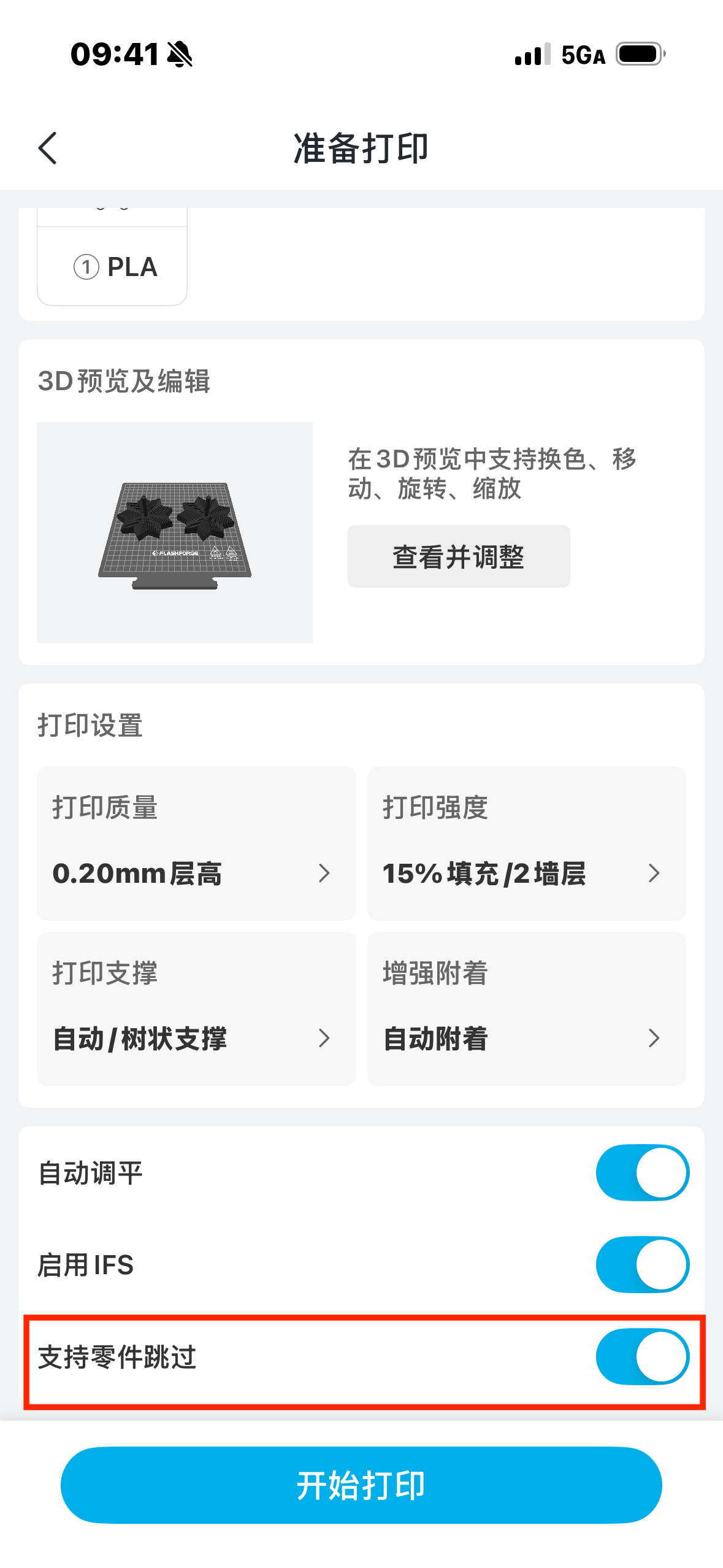 |
| 点击下一步 | 选择设备AD5X | 勾选“零件跳过“ |
该功能在手机软件上目前仅支持 AD5X,后续会支持更多型号打印机